MacBook备忘录怎么使用

 时间:2024-11-08 19:11:53

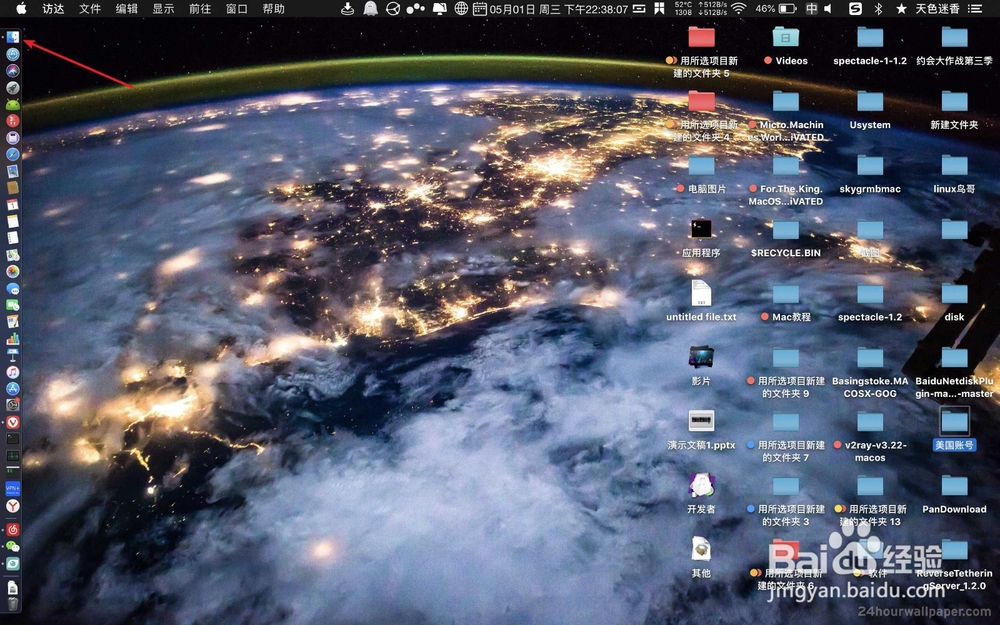
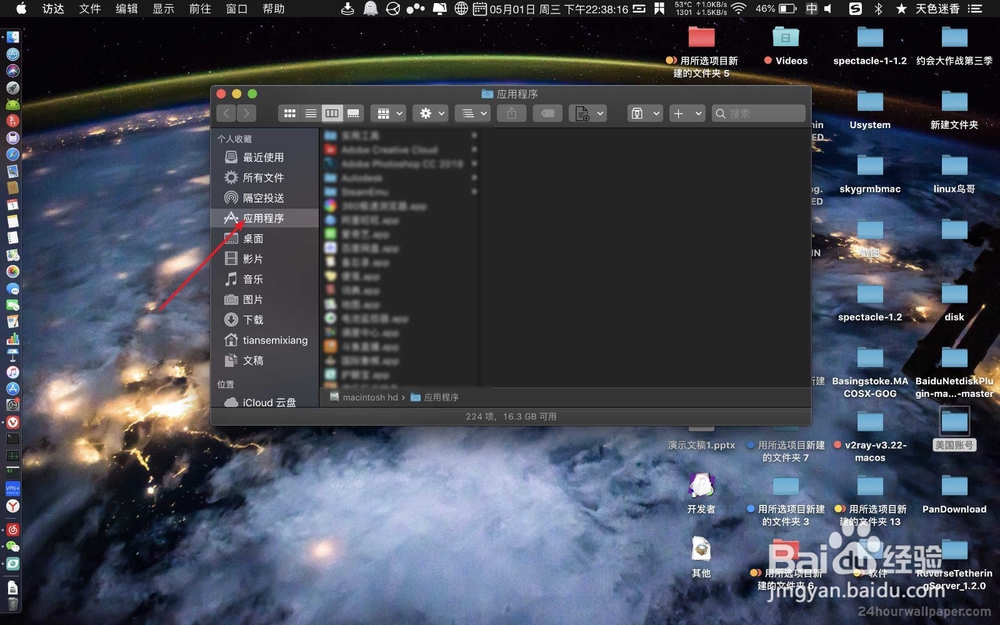
1、点访达打开,点击应用打开应用。

MacBook备忘录怎么使用MacBook备忘录怎么使用

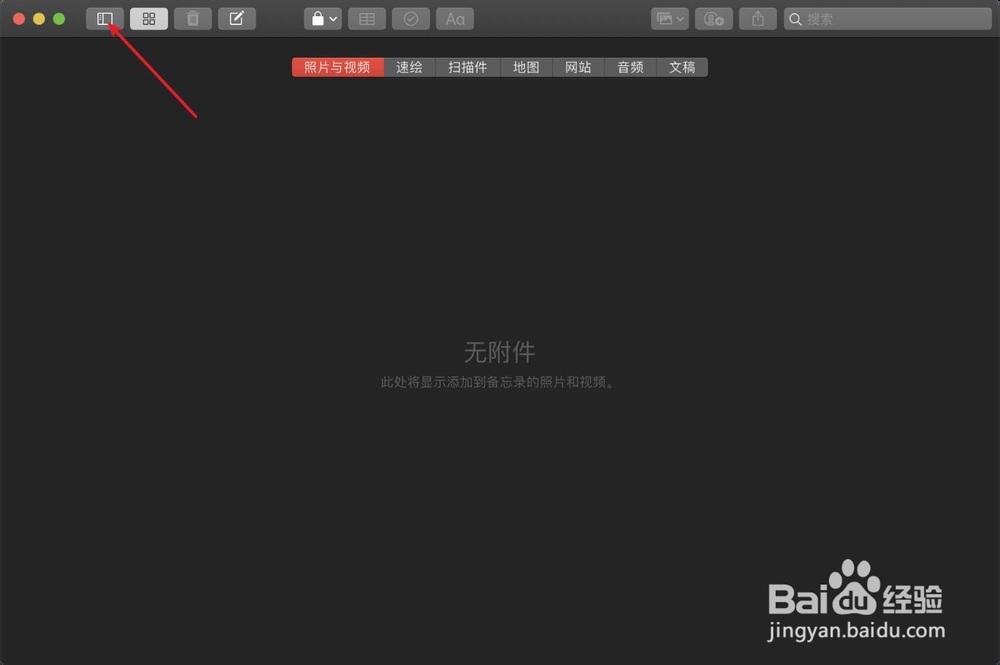
2、点击备忘录即可打开了,然后点击边栏。

MacBook备忘录怎么使用MacBook备忘录怎么使用

3、那么此时会隐藏或是显示边栏,点击四格,那么会显示备忘录的排版。

MacBook备忘录怎么使用MacBook备忘录怎么使用MacBook备忘录怎么使用

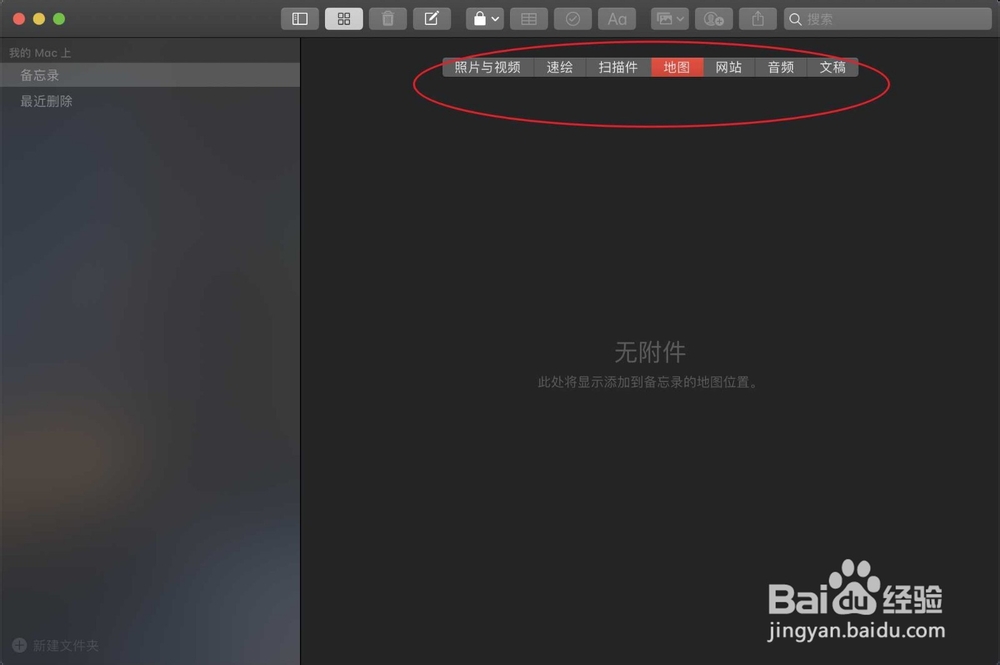
4、然后点击不同的类型,显示你记录的备忘录,点击编辑即可编写备忘录,在右侧可以输入文字。
MacBook备忘录怎么使用MacBook备忘录怎么使用MacBook备忘录怎么使用

5、要添加其他的文件,例如图片,点击图片,点击照片。

MacBook备忘录怎么使用MacBook备忘录怎么使用

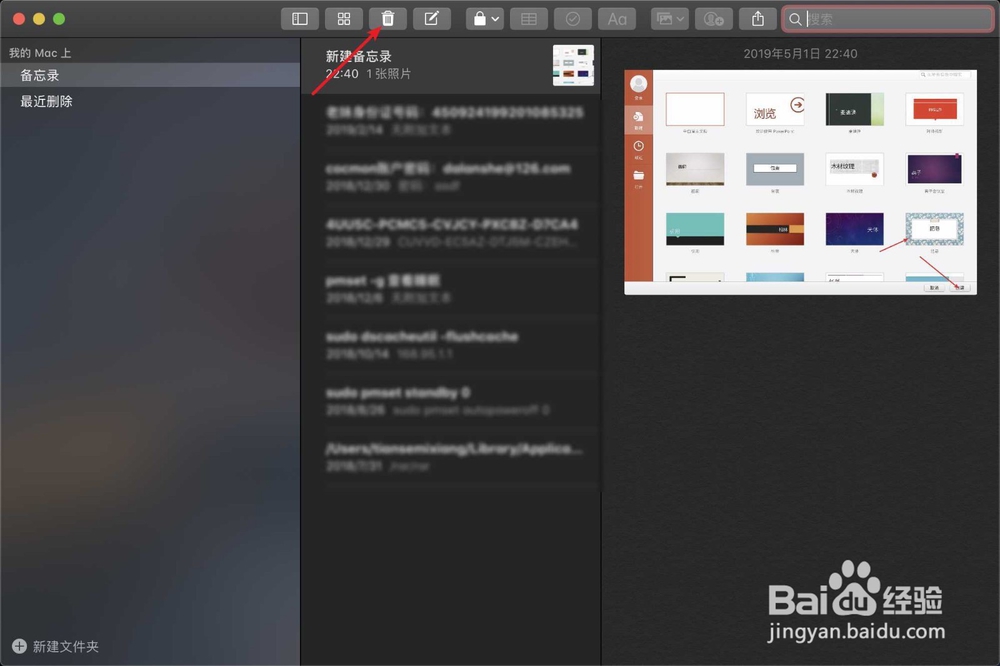
6、那么即可添加照片,拖入也是可以的。要删除备忘录,点击删除。

MacBook备忘录怎么使用MacBook备忘录怎么使用

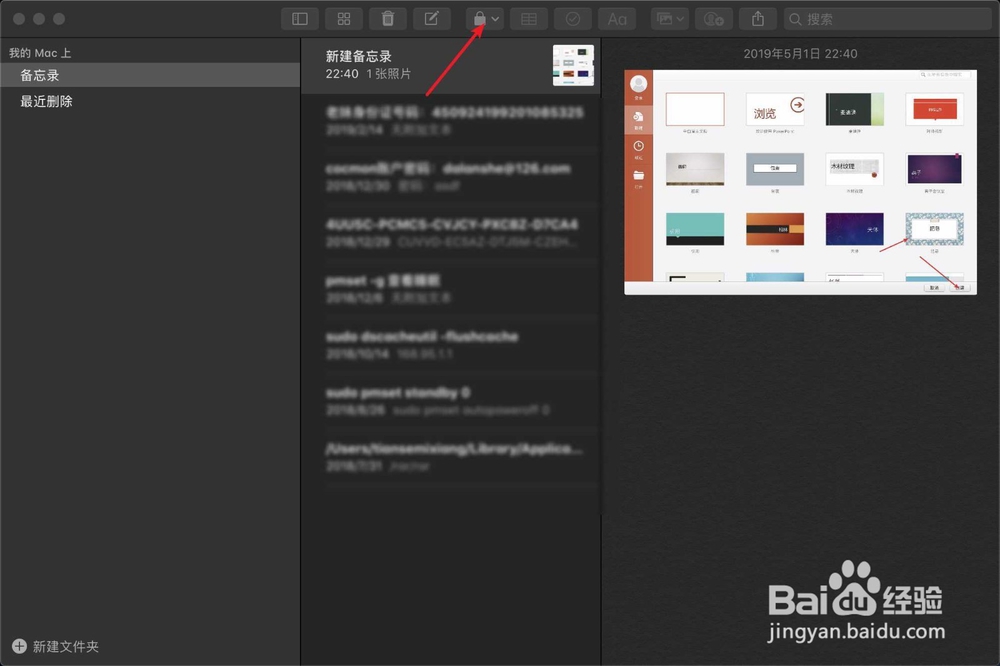
7、要锁定备忘录点击🔐,点击锁定备忘录。

MacBook备忘录怎么使用MacBook备忘录怎么使用

8、然设置密码即可。要添加文件夹管理备忘录,点击左下角新建文件夹。

MacBook备忘录怎么使用MacBook备忘录怎么使用

9、选文件夹,点击编辑,那么即可编入备忘录内容。

MacBook备忘录怎么使用
  • MAC版微信客户端如何去掉消息弹框
  • 如何在keynote添logo
  • mac怎么设置Siri键盘快捷键
  • 苹果手机如何设置定时闹钟
  • 如何查看iPhone的网站访问数据
  • 热门搜索
    旅游文化论文 苏州旅游财经学院 山西运城旅游景点 忻州旅游景点大全 扬州旅游地图 惠安旅游景点大全 浙江省旅游局官网 千山旅游 白山旅游 云南旅游地图全图