如何把PS中背景图层转换为普通图层

 时间:2026-04-29 11:16:28

1、4种方法,将背景图层转换为普通图层

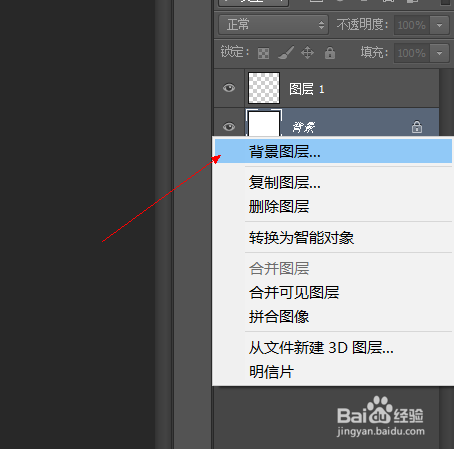
方法一:右键单击“背景”图层,在弹出的对话框中,选择“背景图层”命令,在弹出的对话框中,点击“确定”即可以完成转化
如何把PS中背景图层转换为普通图层

如何把PS中背景图层转换为普通图层

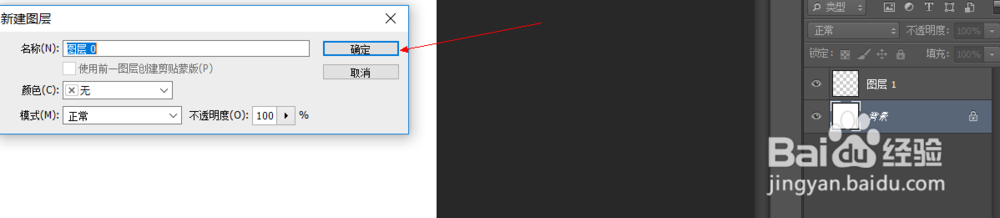
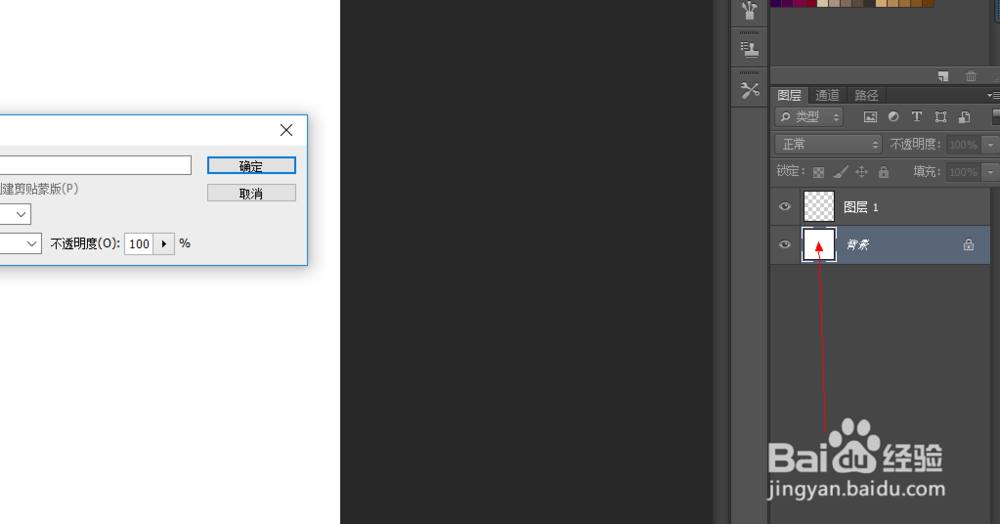
2、方法二:双击图层“背景”的缩略图,在打开的“新建图层”对话框中单击“确定”

方法三:摁住Alt键,双击缩略图,直接转换成普通图层
如何把PS中背景图层转换为普通图层

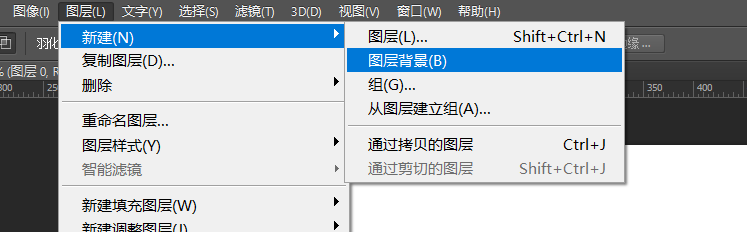
3、方法四:单击菜单栏“图层”-“新建”-“背景图层”菜单命令,即可以完成转换
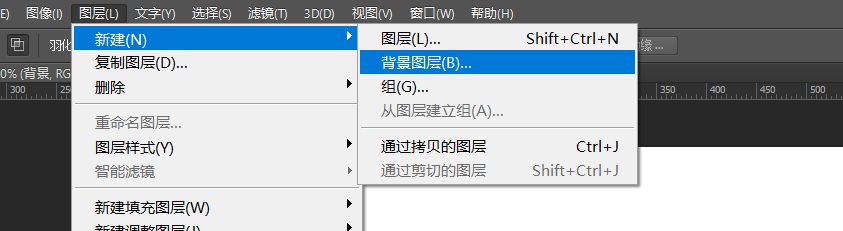
如何把PS中背景图层转换为普通图层

4、2种方法,将普通图层转换为背景图层。

方法一:右键单击图层的名称,然后选择“拼合图像”命令

如何把PS中背景图层转换为普通图层

5、方法二:菜单栏中,单击“图层”-“新建”-“图层背景”

如何把PS中背景图层转换为普通图层

6、注意点,在方法一种使用的“拼合图像”,会将当前的所有图层合并到“背景”图层中

如何把PS中背景图层转换为普通图层

  • PS中把背景图层改为普通图层
  • PS中背景图层如何转普通图层
  • PS如何将背景图层转化为普通图层?
  • ps自定义形状工具在哪里
  • Photoshop怎么设置图层的混合模式?
  • 热门搜索
    旅游卫视世界游 冬季北京旅游攻略 哈尔滨雪乡旅游攻略 敦煌旅游包车 金马旅游官网 芒果旅游 民丹岛旅游攻略 广州到厦门旅游攻略 九寨沟最佳旅游时间 千岛湖旅游网