1、双击条形码,点击“更改数据源类型”按钮,点击“选择新类型”,点击“数据库字段”。

2、点击“数据库连接设置”,点击“第1项”,点击“Next”。
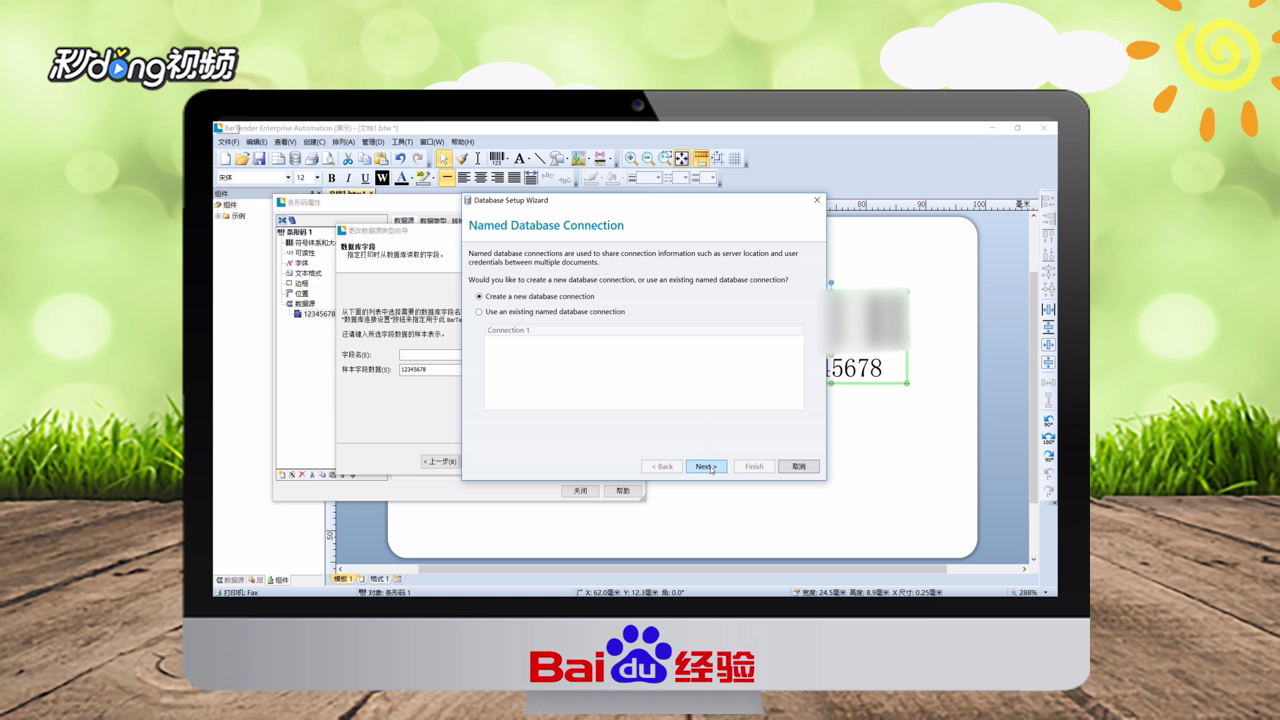
3、点击“Microsoft Excel”,点击“Next”,点击“browse”,点击目标文件,点击“打开”,点击“Next”,点击目标表格,点击“Finish”。

4、设置字段名,点击“完成”,点击关闭。

5、点击“打印”,确保“使用数据库(U)”前打勾,点击“打印”即可。

6、总结如下。

时间:2026-05-04 16:08:22
1、双击条形码,点击“更改数据源类型”按钮,点击“选择新类型”,点击“数据库字段”。
2、点击“数据库连接设置”,点击“第1项”,点击“Next”。
3、点击“Microsoft Excel”,点击“Next”,点击“browse”,点击目标文件,点击“打开”,点击“Next”,点击目标表格,点击“Finish”。
4、设置字段名,点击“完成”,点击关闭。
5、点击“打印”,确保“使用数据库(U)”前打勾,点击“打印”即可。
6、总结如下。
