1、新建一个800*600的文件,颜色模式RGB。

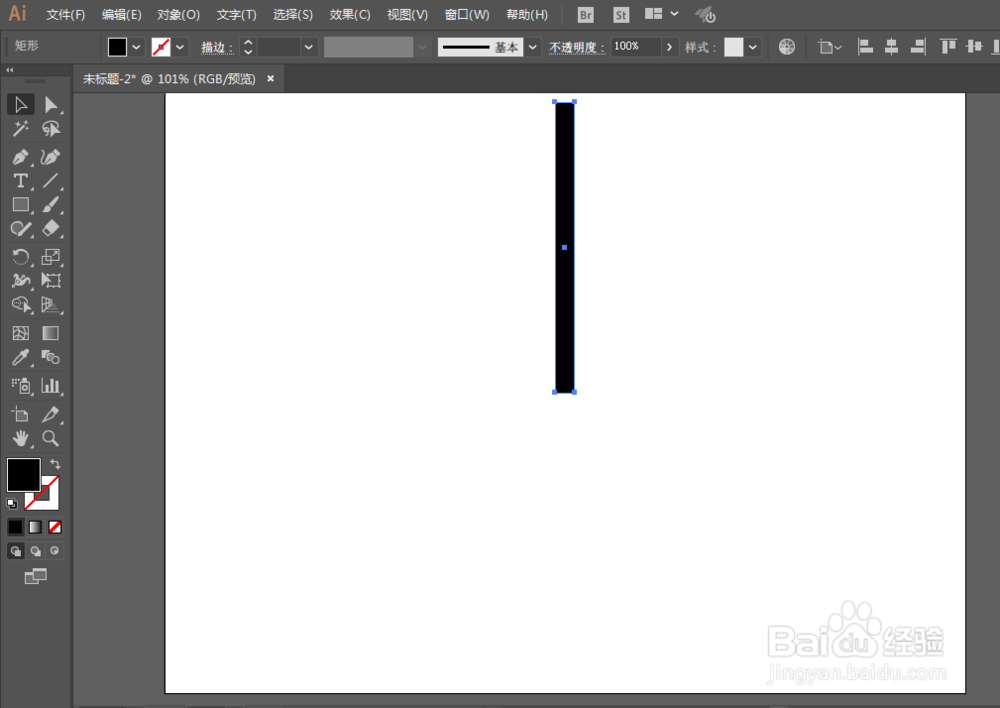
2、选择矩形工具,绘制长方形。
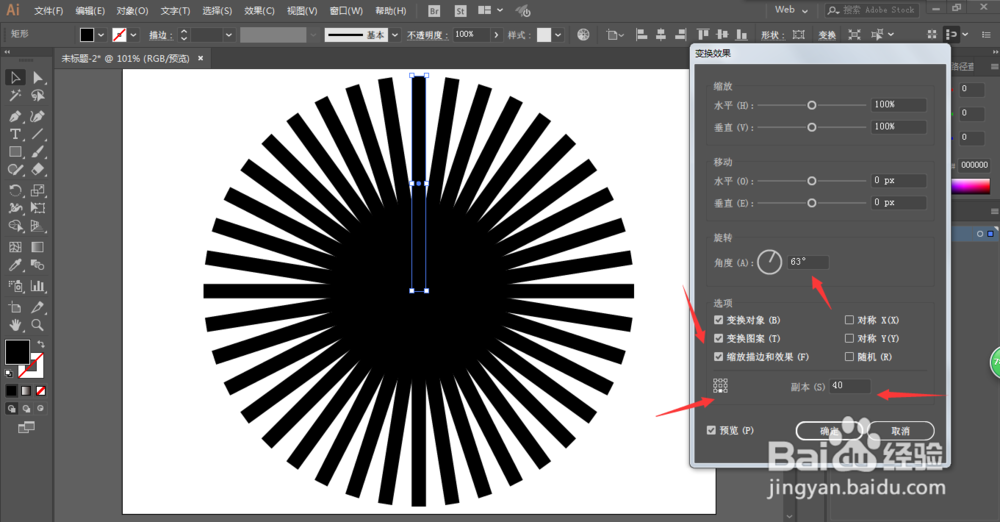
3、点击效果-变换,调整参数,旋转复制40份。完成后修改一下第一个的宽度。

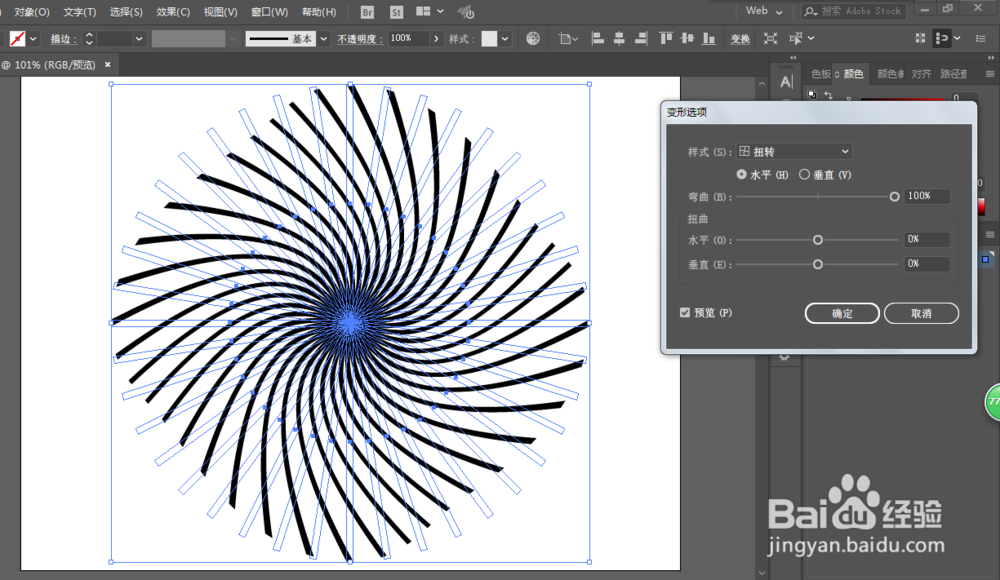
4、点击变换-扭转,调整参数,得到效果。
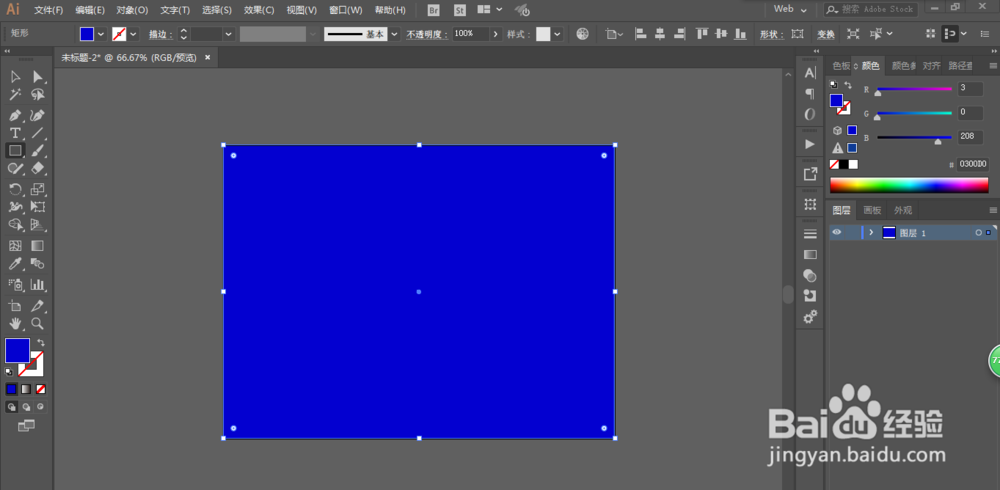
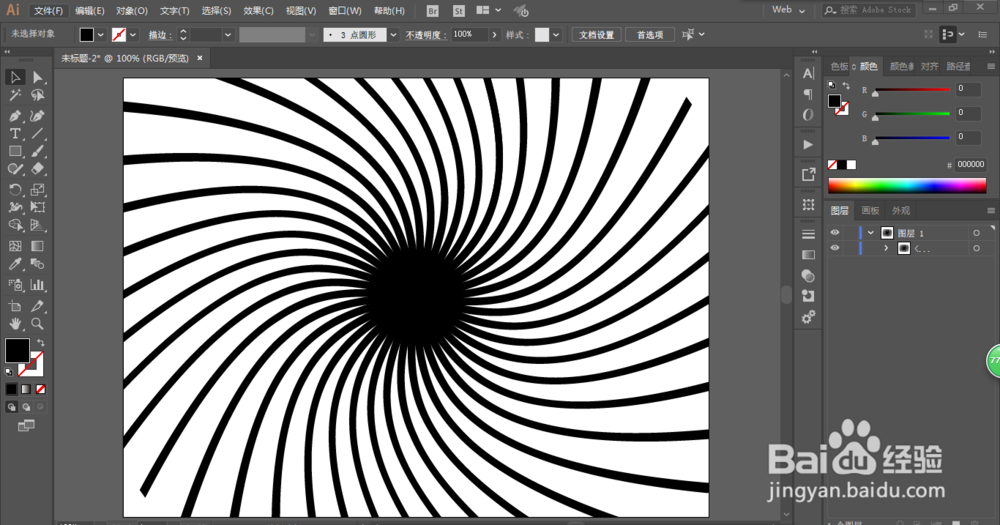
5、绘制一个矩形,然后全选进行剪贴蒙版。这样就得到图形了。

时间:2026-04-25 23:42:51
1、新建一个800*600的文件,颜色模式RGB。
2、选择矩形工具,绘制长方形。
3、点击效果-变换,调整参数,旋转复制40份。完成后修改一下第一个的宽度。
4、点击变换-扭转,调整参数,得到效果。
5、绘制一个矩形,然后全选进行剪贴蒙版。这样就得到图形了。
