1、首先,我们画一个圆(快捷命令为c),注意画圆的时候我们可以输入自己想要的半径。

2、然后选择偏移命令,偏移命令如下图所示,快捷命令为c。

3、这时候我们输入自己想要偏移的距离,也可以使用鼠标进行选定距离。
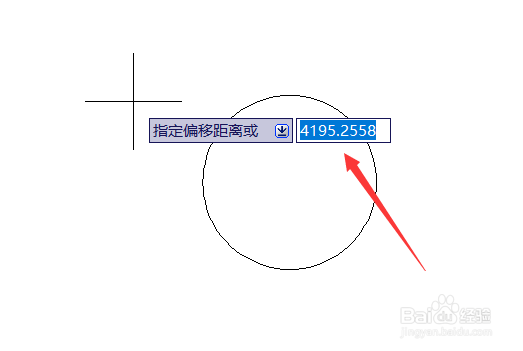
4、然后我们选择要偏移的对象,我们用鼠标点击这个圆。

5、然后指定要偏移的那一侧的点,即可成功进行偏移也就刻画出了同心圆。

6、直线的偏移使用方法也一样,首先建立直线(快捷命令L),然后输入偏移距离,接着选择对象,选择方向点即可偏移成功,希望能够对大家有帮助。

时间:2026-04-26 21:03:00
1、首先,我们画一个圆(快捷命令为c),注意画圆的时候我们可以输入自己想要的半径。
2、然后选择偏移命令,偏移命令如下图所示,快捷命令为c。
3、这时候我们输入自己想要偏移的距离,也可以使用鼠标进行选定距离。
4、然后我们选择要偏移的对象,我们用鼠标点击这个圆。
5、然后指定要偏移的那一侧的点,即可成功进行偏移也就刻画出了同心圆。
6、直线的偏移使用方法也一样,首先建立直线(快捷命令L),然后输入偏移距离,接着选择对象,选择方向点即可偏移成功,希望能够对大家有帮助。
