1、【第一步】打开Photoshop 软件,点击文件—新建弹出对话框,调整宽高度以及分辨率,点击确认建立画布。


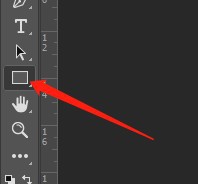
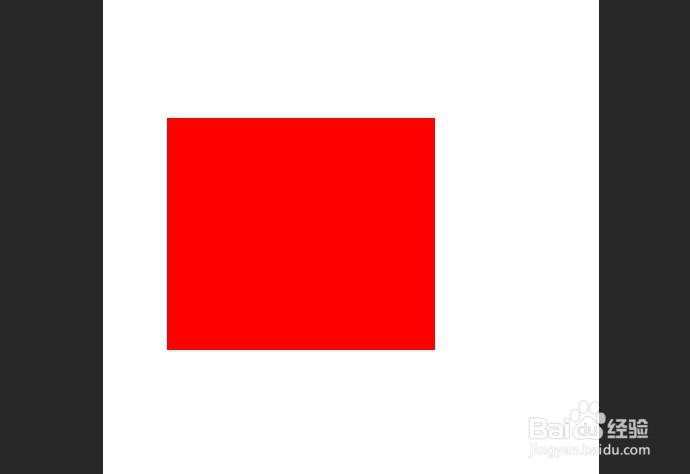
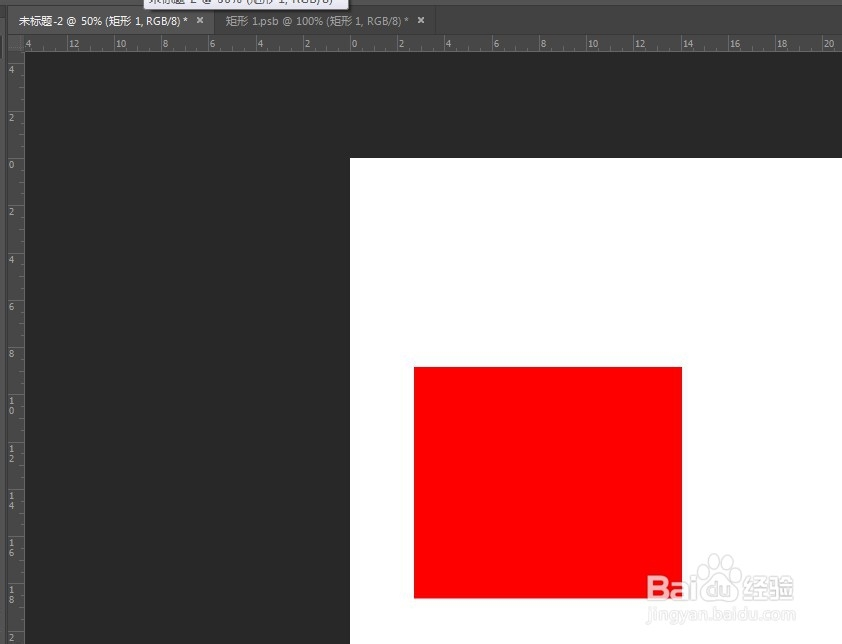
2、【第二步】选取矩形工具在画布画出矩形图形,调整大小颜色。
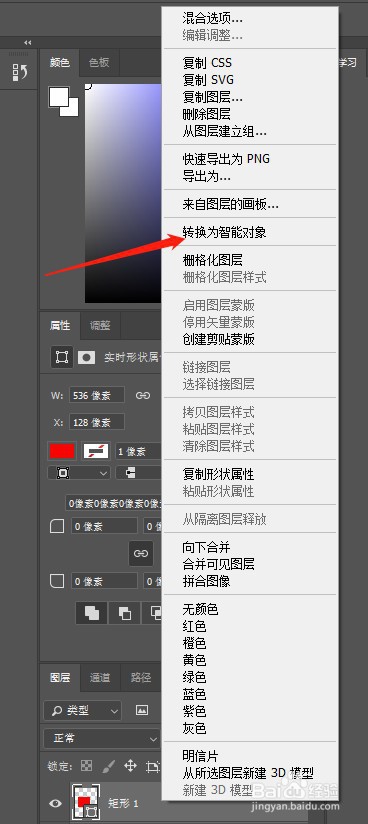
3、【第三步】图片所在图层选中状态下,右键弹出对话框选项,选择转为智能对象。
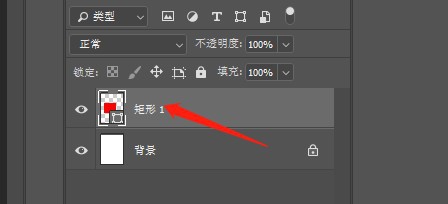
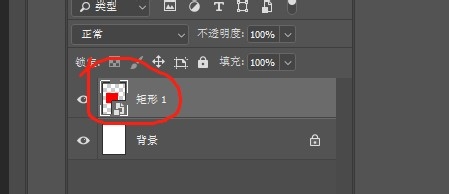
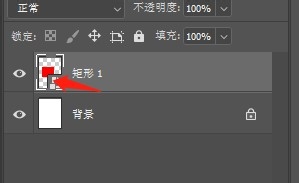
4、【第四步】双击图层缩略图,就相当于新建一个单独画布,就可以但对矩形进行编辑。
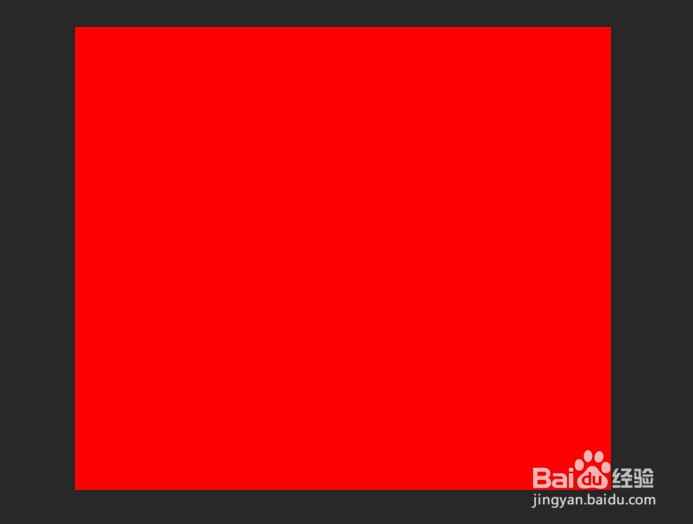
5、【第五步】把矩形的颜色化成蓝色,摁Ctrl+s保存,回到初始页,就可以看到矩形已经被成功换成蓝色。


时间:2026-05-02 23:18:13
1、【第一步】打开Photoshop 软件,点击文件—新建弹出对话框,调整宽高度以及分辨率,点击确认建立画布。
2、【第二步】选取矩形工具在画布画出矩形图形,调整大小颜色。
3、【第三步】图片所在图层选中状态下,右键弹出对话框选项,选择转为智能对象。
4、【第四步】双击图层缩略图,就相当于新建一个单独画布,就可以但对矩形进行编辑。
5、【第五步】把矩形的颜色化成蓝色,摁Ctrl+s保存,回到初始页,就可以看到矩形已经被成功换成蓝色。
