怎样对齐Word封面带下划线的多行文字

 时间:2024-10-16 18:00:54

1、打开Word,建立空白文档。

怎样对齐Word封面带下划线的多行文字

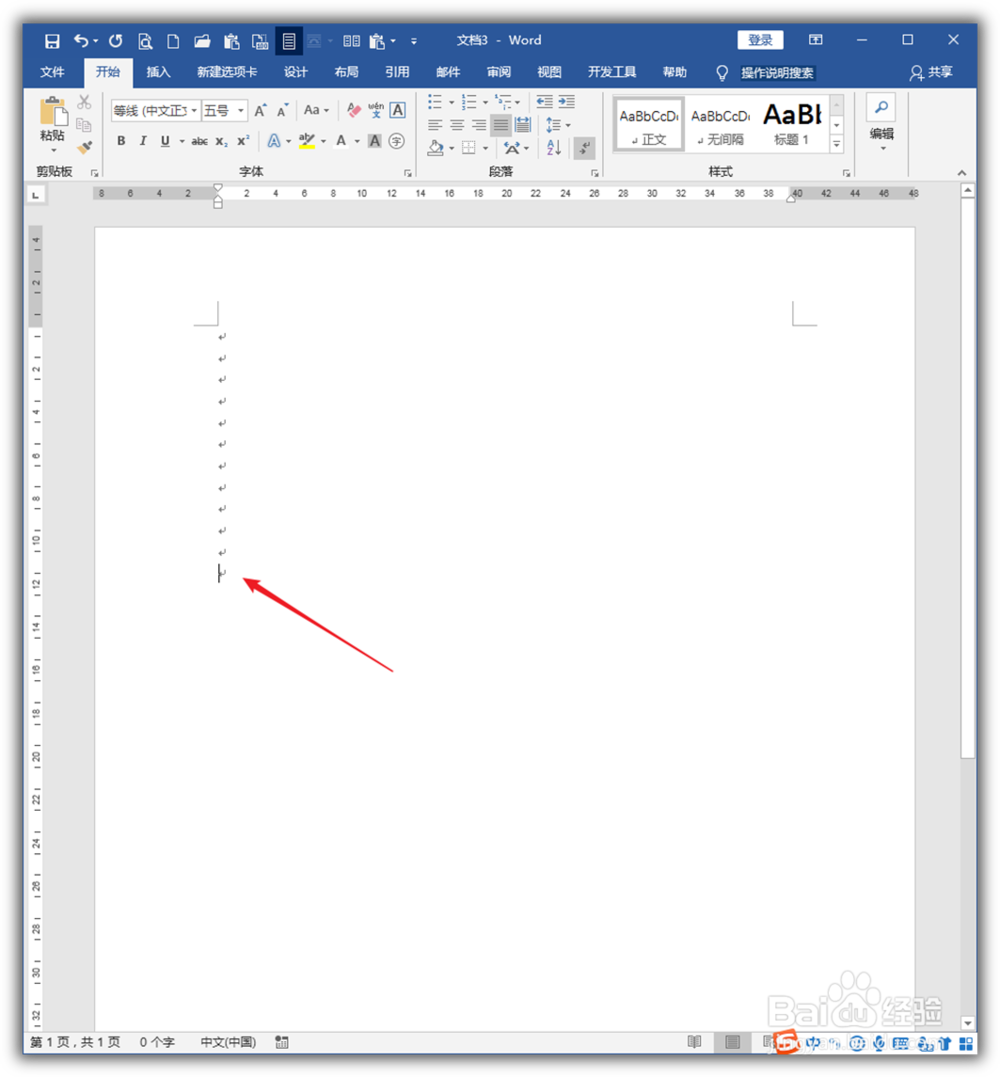
2、按回车键建立空行,直到需要插入文档标题的位置。

怎样对齐Word封面带下划线的多行文字

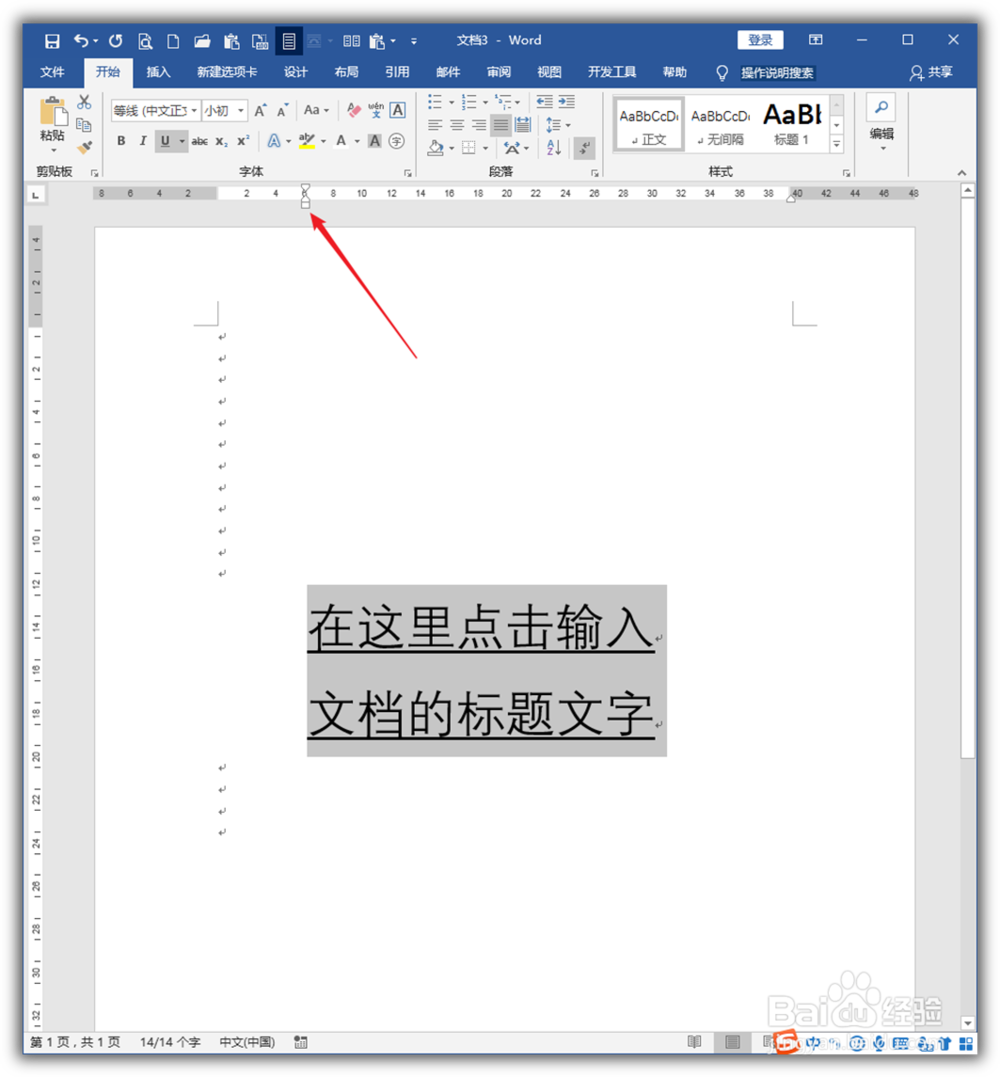
3、接着,输入文档的标题文字,并分成多行。

怎样对齐Word封面带下划线的多行文字

4、再在标题文字下方按回车键插入空行,就不会影响在标题文字下方插入其他文字内容。

怎样对齐Word封面带下划线的多行文字

5、选中两行标题文字,添加下划线。

怎样对齐Word封面带下划线的多行文字

6、接着拖动缩进标尺,把两行文字设置一定的缩进值。

怎样对齐Word封面带下划线的多行文字

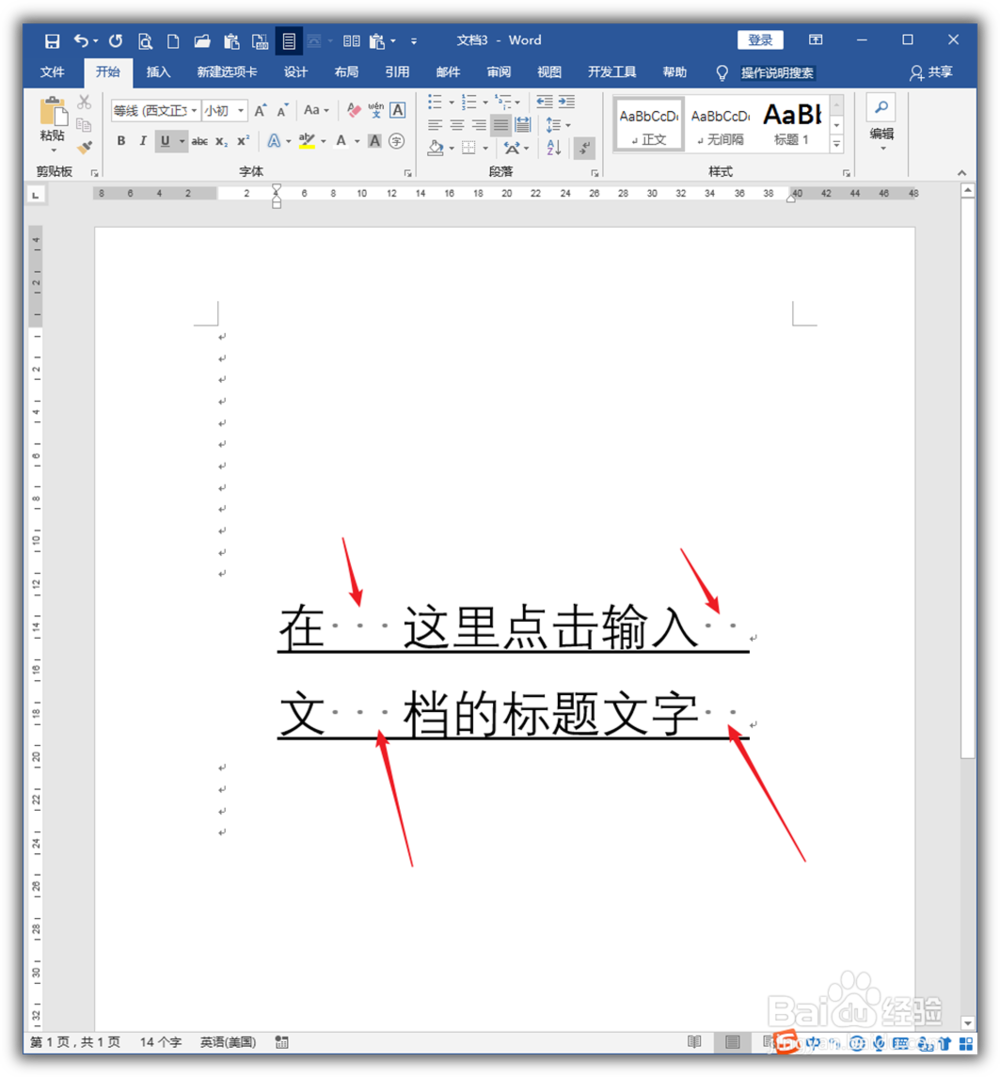
7、然后,在每行的第一个字之后和最后一个字之后敲空格键,得到空白的下划线。
怎样对齐Word封面带下划线的多行文字

8、再把每一行的第一个文字拖动到第二个文字之前。再增加或删除每一行文字两端的空格数,确保左右空格数相等,从而实现对齐。

怎样对齐Word封面带下划线的多行文字

9、执行打印预览,可以看到两行带下划线的文字都严格实现对齐了。

怎样对齐Word封面带下划线的多行文字
  • 下划线怎么统一长度
  • word怎么对齐下划线
  • 如何让下划线对齐一致
  • 下划线怎么对齐
  • word封面下划线如何设置一样长
  • 热门搜索
    香港旅游胜地 去海南旅游注意事项 北京旅游人才网 螺髻山旅游攻略 镇江旅游景点大全 广西旅游景点介绍 厦门同安旅游 去美国旅游签证 绵阳附近旅游景点 广州到云南旅游攻略