虚拟机VMware 9.0安装教程

 时间:2026-04-25 20:48:52

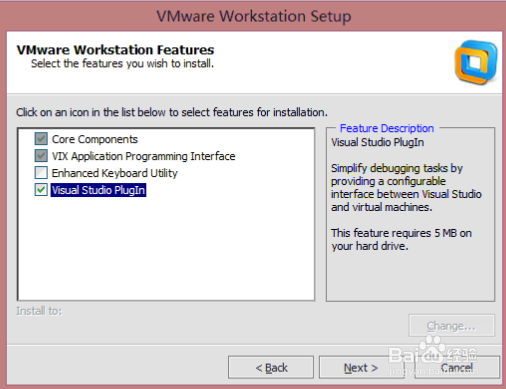
1、点击exe文件,如下图,默认选项,直接点 【Next】
虚拟机VMware 9.0安装教程

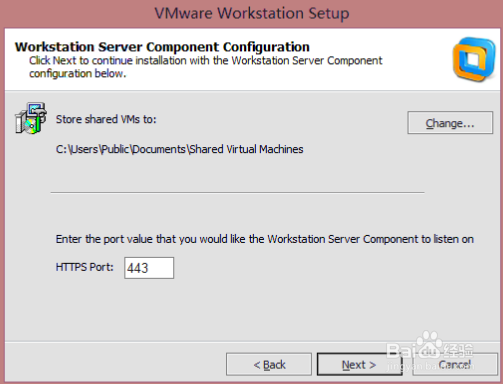
2、选择虚拟机位置,端口不变,点【Next】

虚拟机VMware 9.0安装教程

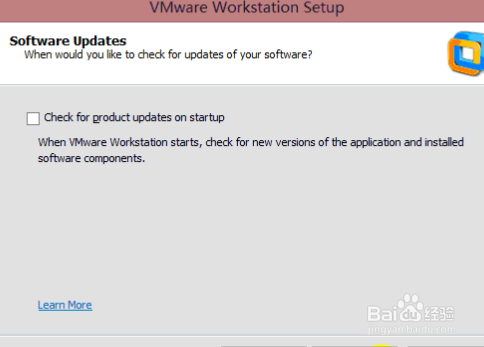
3、去掉 版本更新 检查,点【Next】

虚拟机VMware 9.0安装教程

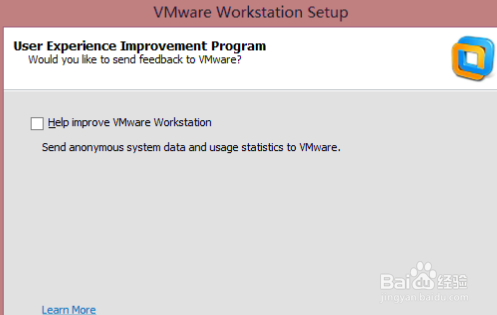
4、去掉 收集运行信息,点【Next】

虚拟机VMware 9.0安装教程

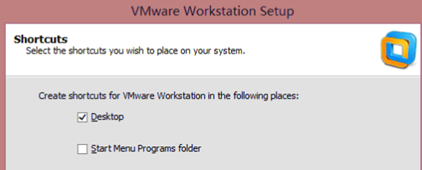
5、只创建桌面快捷方式,点【Next】

虚拟机VMware 9.0安装教程

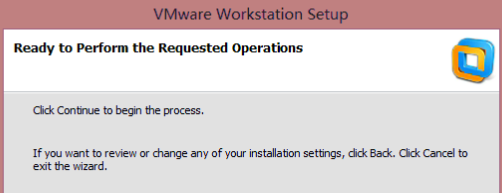
6、显示开始信息,直接点【Continue】

虚拟机VMware 9.0安装教程

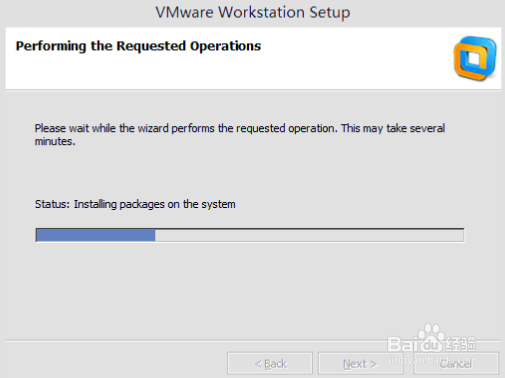
7、进入安装状态

虚拟机VMware 9.0安装教程

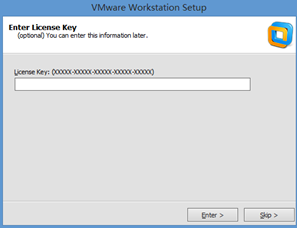
8、输入key,这里提供几个key

HA2QV-47195-JZHV0-AK2Q6-0AR3W

NY4E8-05L4N-TZAD0-1A876-030J6

5Z064-0HK8H-FZDG0-VA85M-331N7

0Y6ZL-AMHD6-MZKA0-TV95K-2AZLQ

MU2HR-AK0EH-2ZAC1-MT1NK-83MHT
虚拟机VMware 9.0安装教程

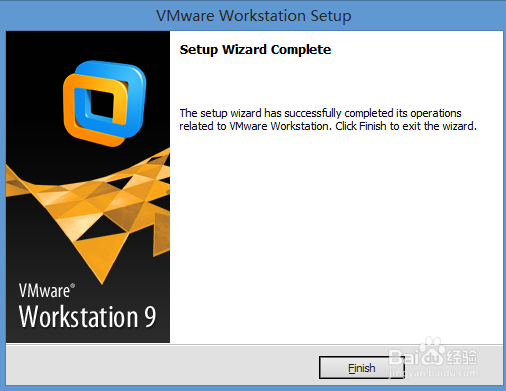
9、安装成功

虚拟机VMware 9.0安装教程

  • 如何使 WPS Office 在运行时默认打开新建文档
  • 使用Eclipse从SVN检出项目
  • 禁止共享文件内容被复制 共享文件访问权限管理
  • Git中的GUI和Bash选项分别是什么
  • idea如何导入本地的maven项目
  • 热门搜索
    马鞍山旅游汽车站 1月份适合去哪里旅游 10.1旅游 江郎山旅游攻略 湖北荆州旅游 安顺旅游景点大全 南通旅行社旅游报价 旅游拍照姿势大全 洛阳旅游团 呼伦贝尔旅游网