1、如图所示:将需要对比的两列数据全部“选中”。

2、如图所示:在“选中”的情况下,按住快捷键“Ctrl+\”。
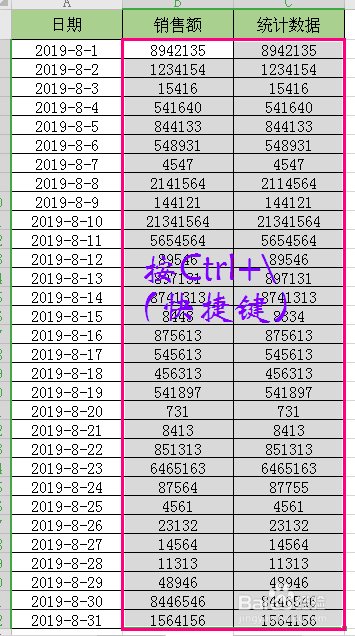
3、如图所示:需要对比的两列数据中,第二列对比第一列数据,不同的数据被选择出来。

4、如图所示:将不同的数据用“特殊颜色”填充。
方法如下:
选择“开始”——“填充颜色”(在填充颜色选择一个你喜欢的颜色进行填充单元格)。

5、如图所示:将不同的数据,对照正确的数据,更改。

6、如图所示:将填充的单元格颜色,变为无色。
方法如下:
选择“开始”——“填充颜色”(无色填充)

时间:2026-04-22 13:46:40
1、如图所示:将需要对比的两列数据全部“选中”。
2、如图所示:在“选中”的情况下,按住快捷键“Ctrl+\”。
3、如图所示:需要对比的两列数据中,第二列对比第一列数据,不同的数据被选择出来。
4、如图所示:将不同的数据用“特殊颜色”填充。
方法如下:
选择“开始”——“填充颜色”(在填充颜色选择一个你喜欢的颜色进行填充单元格)。
5、如图所示:将不同的数据,对照正确的数据,更改。
6、如图所示:将填充的单元格颜色,变为无色。
方法如下:
选择“开始”——“填充颜色”(无色填充)
