1、手机打开美图秀秀,点击“图片美化”。

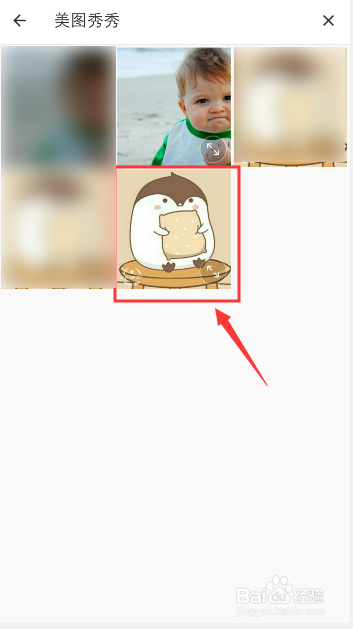
2、点击一张照片,上传到美图秀秀。
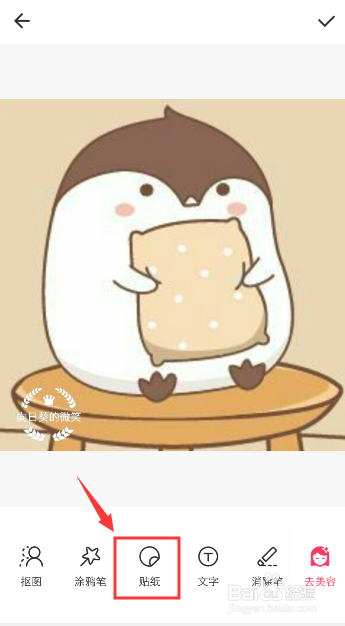
3、上传后,点击下方工具栏的“贴纸”。
4、在贴纸页面,点击左边的剪刀符号,准备自定义贴纸。

5、进入手机相册,点击一张打算做贴纸的照片。

6、上传后,系统自动识别抠出贴纸部分,点击右下角的箭头,保存贴纸。
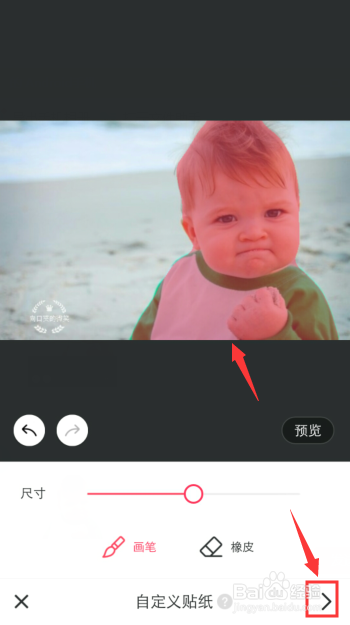
7、设置贴纸的效果样式,再点击右下角的箭头,保存贴纸。

8、完成后,调整贴纸位置和大小,就可以完成美图秀秀自定义照片的贴纸了。

1、1.手机打开美图秀秀,点击“图片美化”。
2.点击一张照片,上传到美图秀秀。
3.上传后,点击下方工具栏的“贴纸”。
4.在贴纸页面,点击左边的剪刀符号,准备自定义贴纸。
5.进入手机相册,点击一张打算做贴纸的照片。
6.上传后,系统自动识别抠出贴纸部分,点击“√”保存贴纸。
7.完成后,调整贴纸位置和大小,就可以完成美图秀秀自定义照片的贴纸了。
