Microsoft office软件的”朗读“文本到语音

 时间:2026-02-14 09:42:45

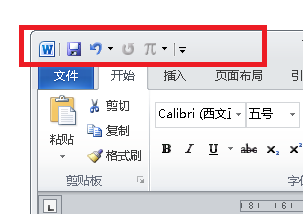
1、       打开一个word文档,如果你曾经调用过此命令,那么在打开窗口的左上角将会出现一个播放按钮,如图中所示。

       那么选中文本,点击”朗读“即可。

Microsoft office软件的”朗读“文本到语音

2、      如果你不曾调用过此命令,则打开窗口左上角不会有这个按钮。那么你就继续看下去,下面我便教你如何调用该命令。
Microsoft office软件的”朗读“文本到语音

3、       首先点击左上角的下拉箭头,然后选择”其他命令“。

Microsoft office软件的”朗读“文本到语音

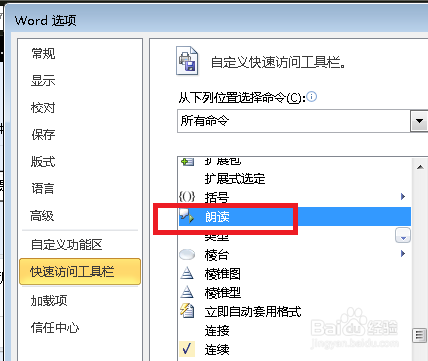
4、      其次,在”快速访问工具栏“,”从下列位置选择命令“列表中,选择”所有命令“

Microsoft office软件的”朗读“文本到语音

5、       不断下拉,找到”朗读“命令(按拼音字母排序的),选中,添加至右边后确定即可。
Microsoft office软件的”朗读“文本到语音

6、      下面便是测试命令了,选中文本,点击”朗读“命令。发现支持中文和英文,中文有点生硬,难听,英文还不错。

      如果想使用其他国家语言,可到微软官网”将朗读功能用于多语言 TTS“。

Microsoft office软件的”朗读“文本到语音

  • 图解在Windows Server2008上安装Oracle
  • Win10怎么录制电脑内部声音
  • Windows11如何打开 .MOV视频 ?
  • Win11如何在Windows终端打开桌面
  • HRESULT 0xc8000222
  • 热门搜索
    国庆旅游团购 丹东旅游局 中国旅游的好地方 保定旅游公司 长泰旅游景点 东方旅游网 旅游鞋品牌 去厦门旅游要带什么 泰国旅游签证办理流程 七月份适合去哪旅游