1、首先我们来看一下由函数rand()生成的随机数该如何排序。有些情况下我们需要用rand()函数来生成随机数,并要对随机数排序(请参看小编的“用Excel生成考场号和座位号”经验文章)。因为rand()函数会随机生成数字,每对单元格操作一次都会改变数据,所以如果你直接进行排序的话,结果肯定是不可预知的,大家可以自己试试,每次的结果都是不一样的。

2、我们可以在旁边添加一“辅助列”,把源数据内容先复制,如图所示。

3、在目标单元格右击鼠标,单击快捷菜单中的“选择性粘贴…”。

4、我们只要粘贴“值”就可以了。单击“确定”按钮。
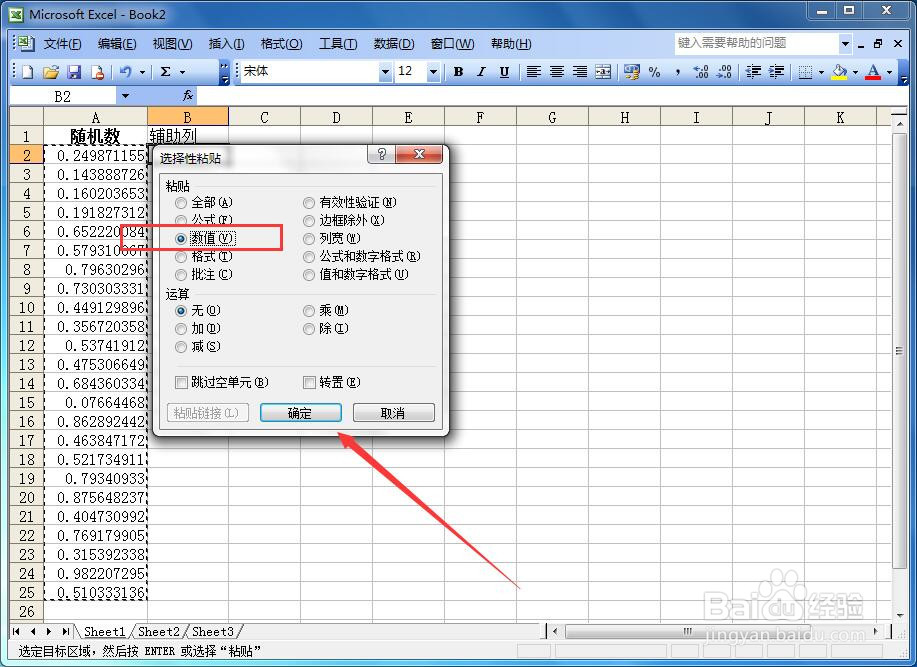
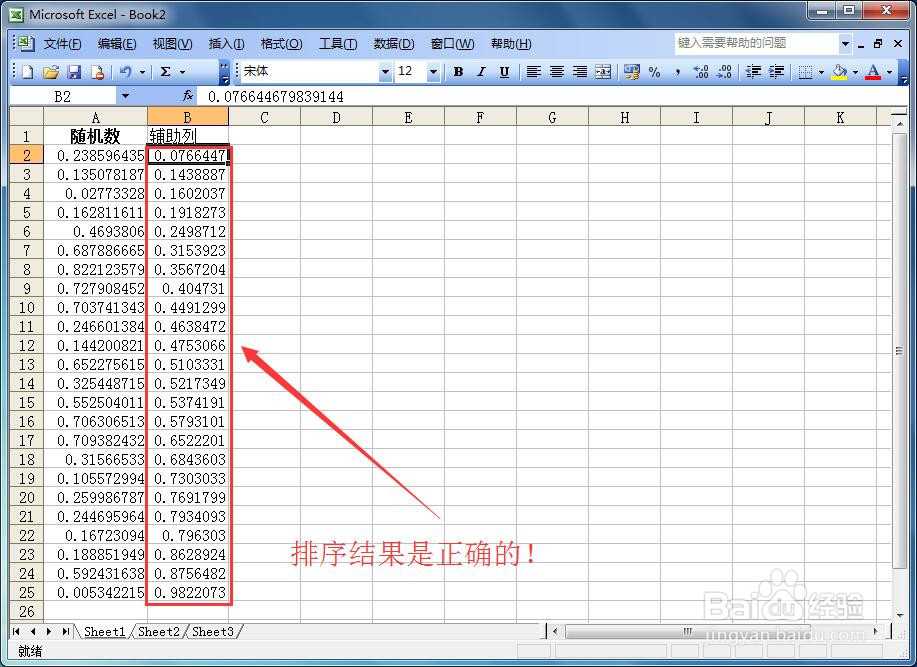
5、粘贴完成后,我们就可以对“辅助列”排序了,如图所示。

6、排序的结果完全是我们预期的。
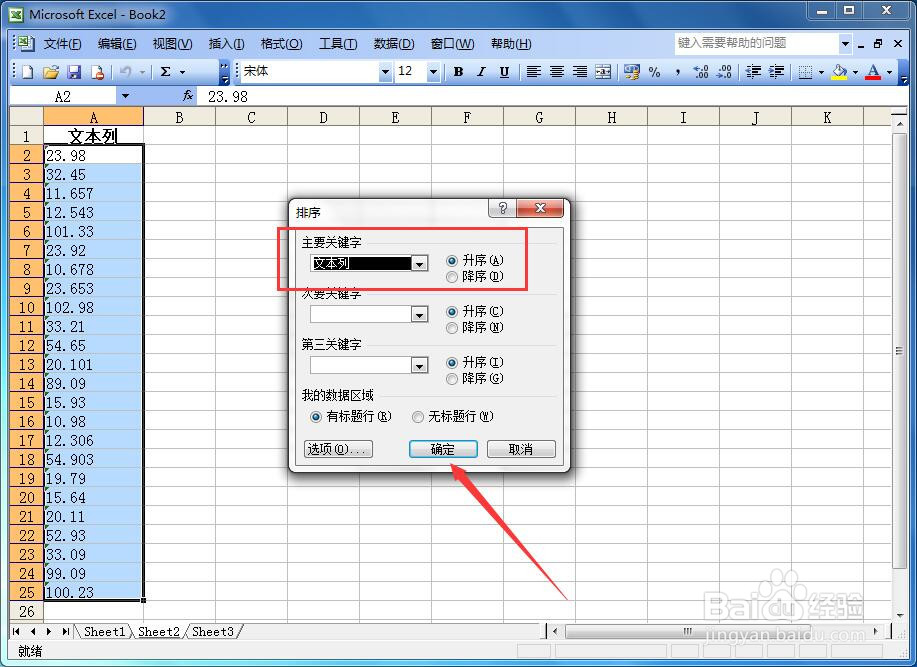
7、再来看文本型数据的排序。这个可以直接排序,如图所示。
8、因为你的数据都是文本类型的,所以这里一定要选择“将任何类似数字的内容排序”,单击“确定”按钮。
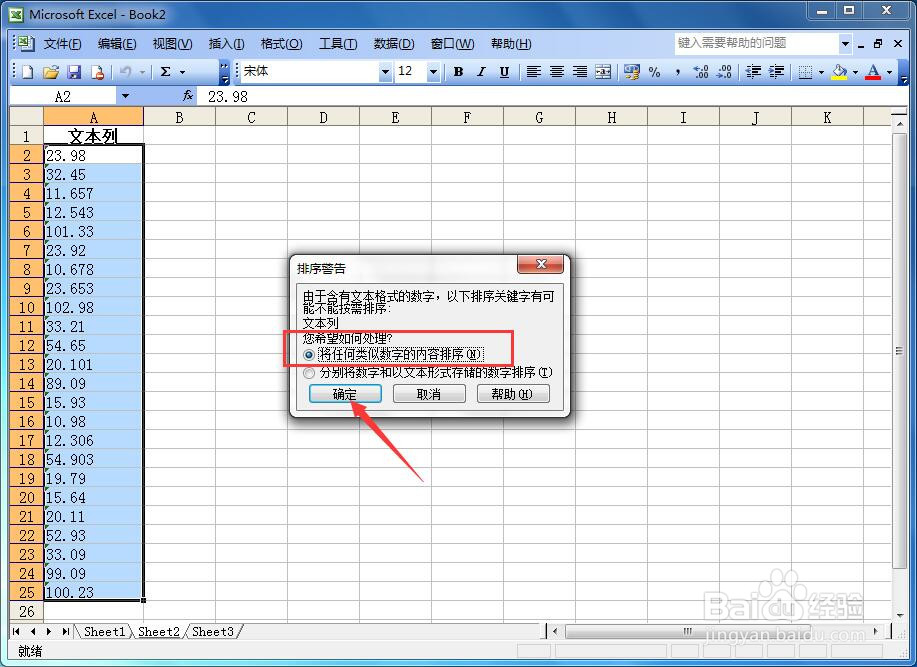
9、这样做的话,排序的结果也是正确的。到这里小编的经验就讲完了,有没有帮助到你呢?

