怎样把不同月份相同部门的数据汇总计算?

 时间:2026-02-13 08:43:09

1、     开始之前确保每列的标题都已经填写好,不然空白的标题,在使用数据透析表时会出现数据错误的情况,无法进行汇总。

怎样把不同月份相同部门的数据汇总计算?

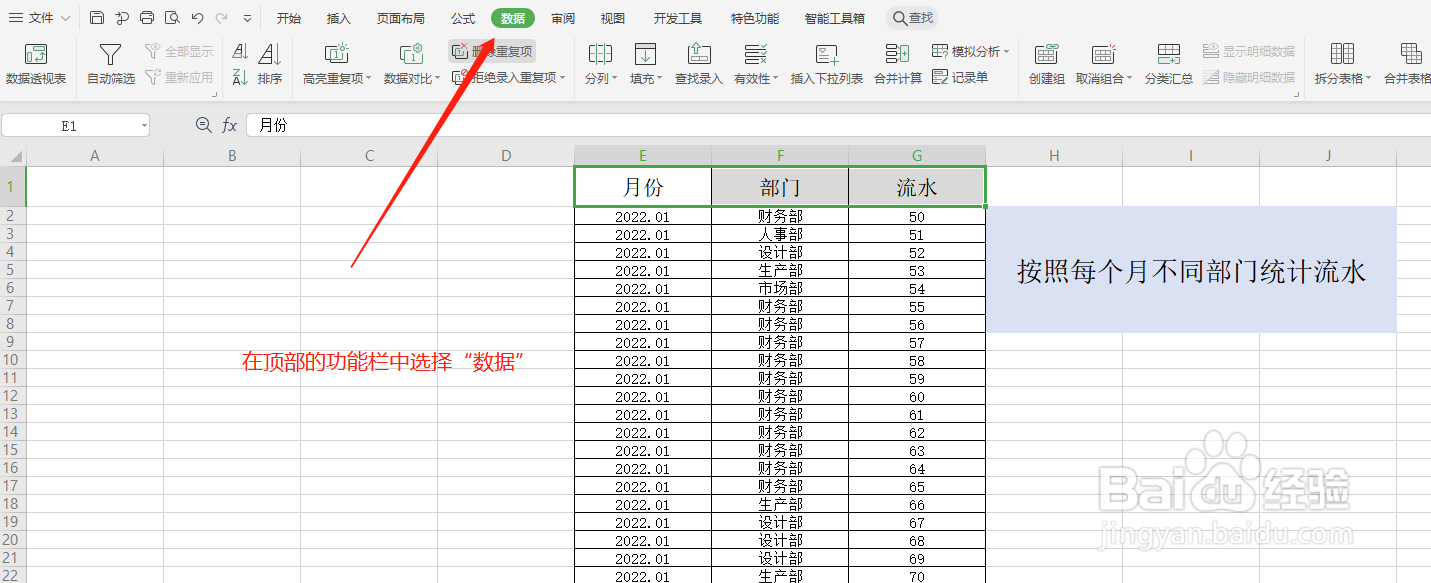
2、    首先,我们将Excel表的功能切换为“数据”,如图所示,点击顶部的“数据”按钮即可。
怎样把不同月份相同部门的数据汇总计算?

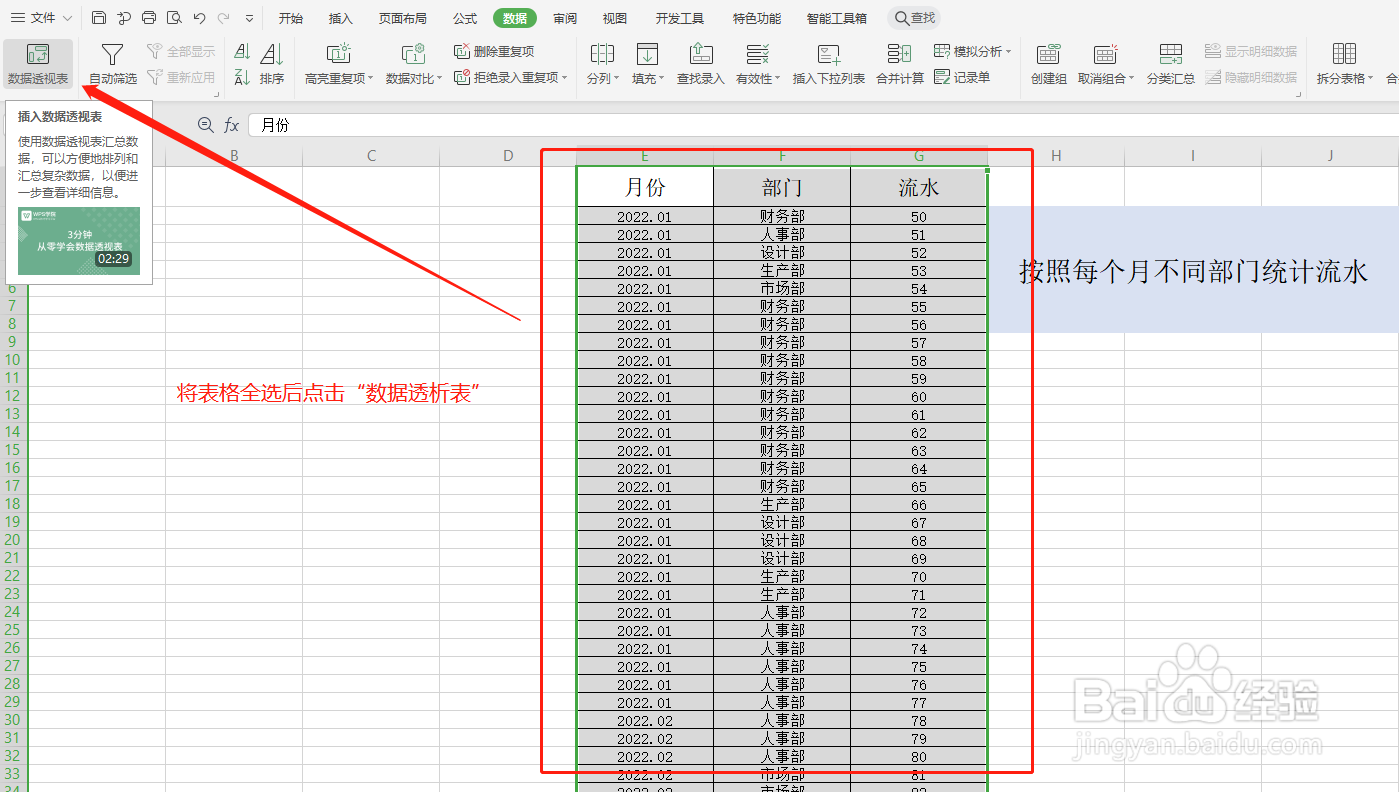
3、    接着,将整个数据表选中,点击左上角处的“数据透析表”按钮。

怎样把不同月份相同部门的数据汇总计算?

4、    此时跳出的窗口中,我们需要检查数据透析表的位置是不是“新工作表”,如果不是,点击一下,然后按下确定键。

怎样把不同月份相同部门的数据汇总计算?

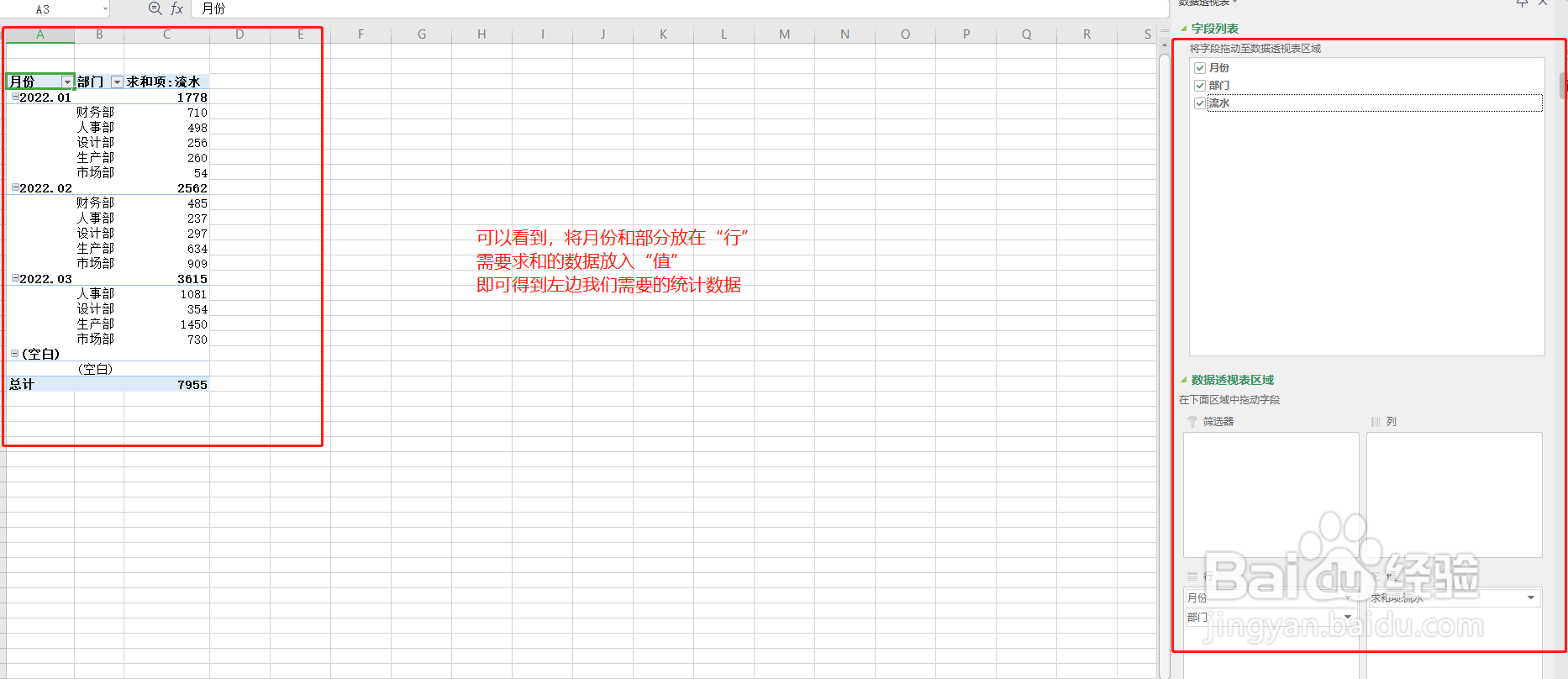
5、    最后,我们将需要的数据全部勾选,将月份和部门放在“行”框中,将需要计算结果的流水拖至“值”的框中即可,需要注意的是,月份一定要放在部门的前面才能得到结果是每个月部门的流水数据。
怎样把不同月份相同部门的数据汇总计算?

  • Excel数据透视表怎么自动更新
  • Excel把两个数据透视表放在一起怎么操作
  • 日常办公EXCEL 表格数据如何进行按月汇总?
  • 数据透视表随数据增加而变化
  • excel切片器怎么使用
  • 热门搜索
    香港旅游景点大全 余姚旅游 西藏拉萨旅游 旅游英语口语大全 泰国旅游指南 天堂寨旅游 苏杭旅游景点有哪些 成都旅游局 苏杭旅游 陕西省旅游局