解决mac系统kernel_task高占用cpu的方法

 时间:2026-02-15 01:11:48

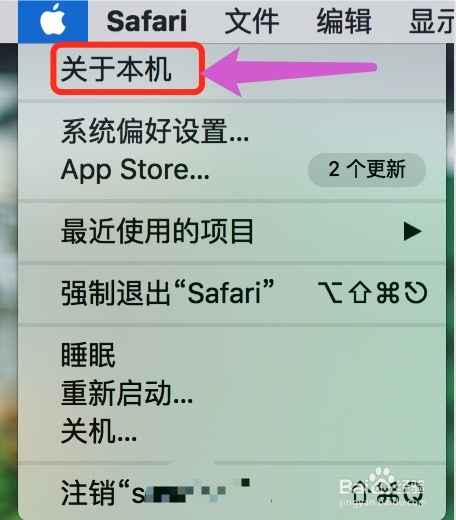
1、点击左上角的苹果标志,选择“关于本机” 选项,如图所示
解决mac系统kernel_task高占用cpu的方法

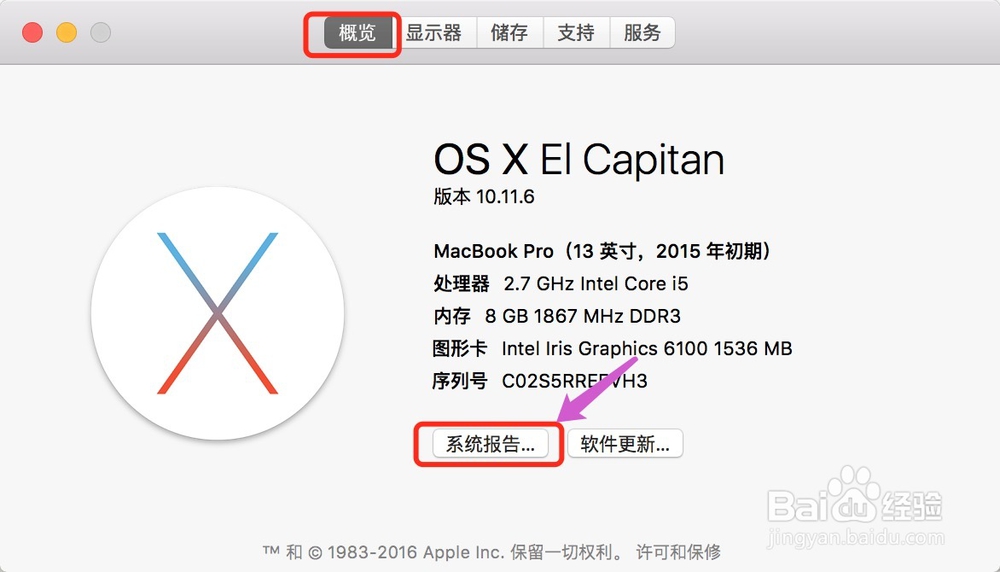
2、在概括中”-“系统报告”的“硬件概览”中的第二行——型号标识符并牢记

解决mac系统kernel_task高占用cpu的方法

解决mac系统kernel_task高占用cpu的方法

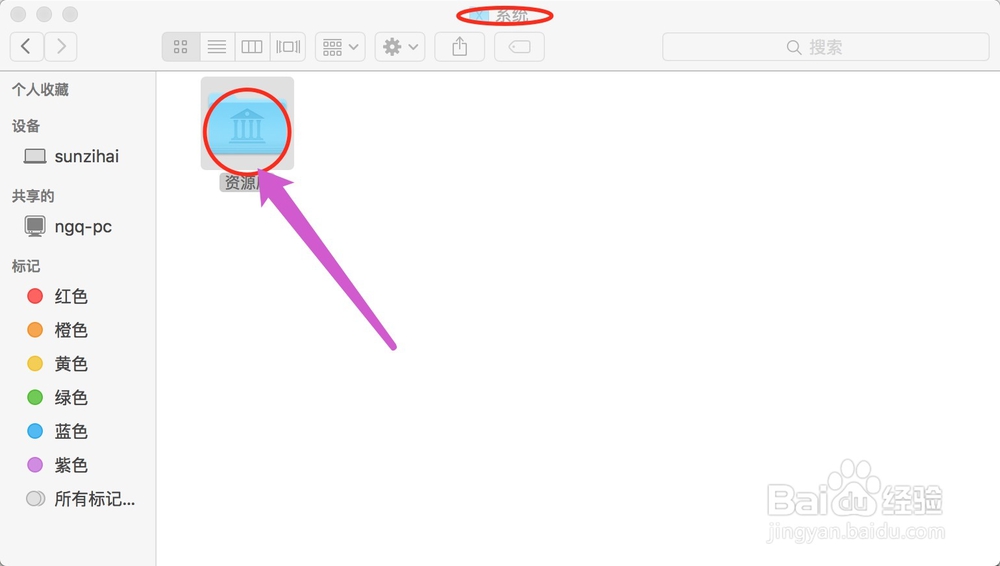
3、在Finder中点击设备进入,选择---“系统”---“资源库“如图

解决mac系统kernel_task高占用cpu的方法

解决mac系统kernel_task高占用cpu的方法

解决mac系统kernel_task高占用cpu的方法

4、在“Extensions”(路径为SystemLibraryExtensions,可以点击Finder然后按住command+向上键两次,找到系统文件夹),在Extensions中找到项“IOPlatformPluginFamily.kext”.

解决mac系统kernel_task高占用cpu的方法

5、右击它并选择“显示包内容”,此时看到“Contents”文件夹

解决mac系统kernel_task高占用cpu的方法

解决mac系统kernel_task高占用cpu的方法

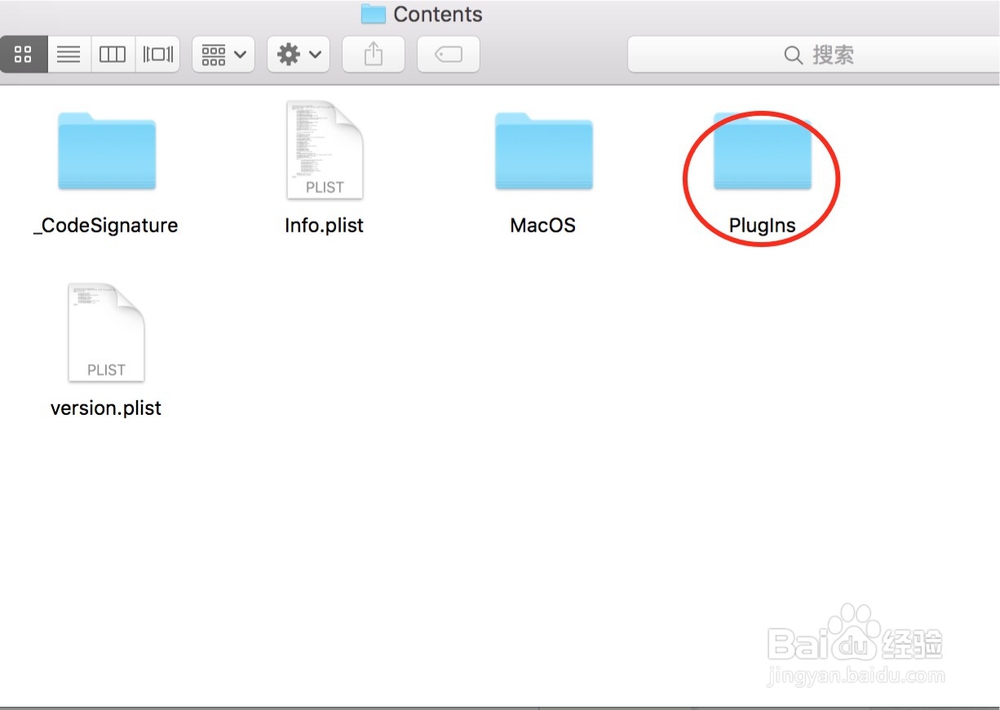
6、进入“Contents”-“Plugins”文件夹内找到项“ACPI_SMC_PlatformPlugin.kext”,右击它并选择“显示包内容”,此时看到“Contents”文件夹
解决mac系统kernel_task高占用cpu的方法

解决mac系统kernel_task高占用cpu的方法

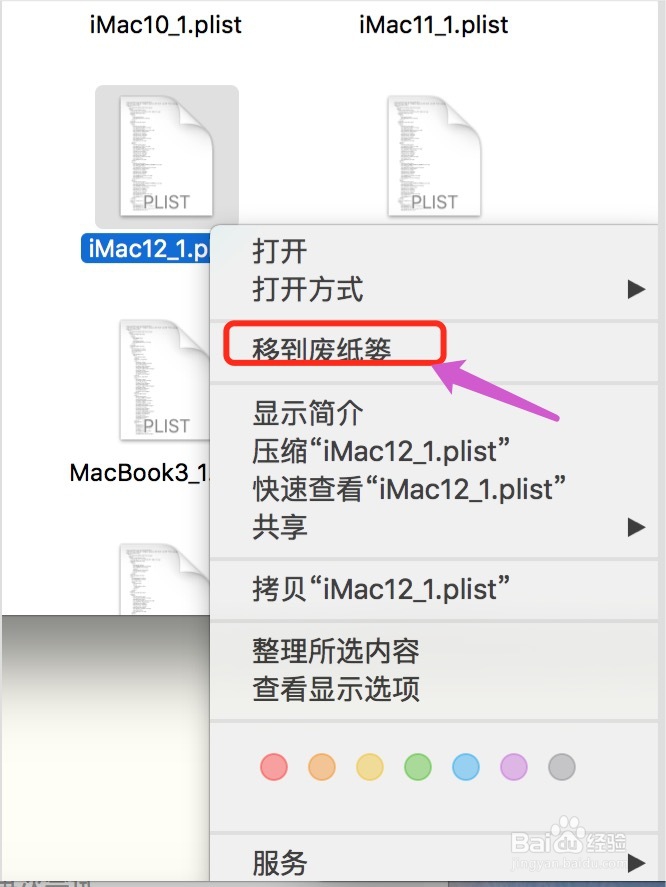
7、进入“Contents”-“Resources”文件夹内,找到文件名跟步骤1)中显示之型号标识符一致的“.plist”文件并删除它,将系统重新启动
解决mac系统kernel_task高占用cpu的方法

解决mac系统kernel_task高占用cpu的方法

  • Mac支持什么格式的移动硬盘
  • Mac怎么关闭烦人的自动更新提醒?
  • Mac系统如何进入安全模式
  • mac恢复旧版本系统
  • 无法打开因为apple无法检查其是否包含恶意软件
  • 热门搜索
    埃及旅游注意事项 内蒙旅游网 滨海旅游 好的旅游网站 沙家浜旅游 泰国旅游攻略注意事项 香港迪斯尼旅游 000978桂林旅游 遵义旅游景点大全 辽宁省旅游景点