PHOTOSHOP的自动编辑功能

 时间:2026-02-14 16:46:53

1、打开多个图像文件,比如我们要在上面加一个水印。

我已经打开了三个文件。

PHOTOSHOP的自动编辑功能

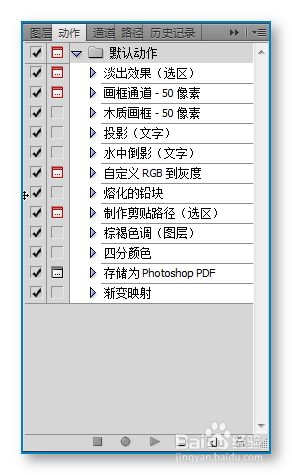
2、PHOTOSHOP的“动作”功能,能够记录你对图像的操作,并把它执行到其他图像上去。

按Alt+F9,打开“动作”面板。也可以在窗口菜单中去找。
PHOTOSHOP的自动编辑功能

3、里面有很多预置的动作,可以直接对图像施加效果。但是我们现在用不上。

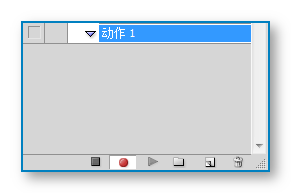
点击底部像纸片一样的小图标,新建一个动作。

名字无所谓,点记录

PHOTOSHOP的自动编辑功能

PHOTOSHOP的自动编辑功能

4、注意下面的变化,实心圆变成红色,现在PHOTOSHOP里所有的操作都会被记录下来。
PHOTOSHOP的自动编辑功能

5、在图片右下角加了一个水印就行了。

点击下面最左边的实心方块,结束动作。

刚才的操作已经记录下来。

PHOTOSHOP的自动编辑功能

PHOTOSHOP的自动编辑功能

PHOTOSHOP的自动编辑功能

6、点击另外一张图片,选中“动作1”,点下面实心三角形图标,水印已经直接上去了。

不用的动作,直接拖到下面的垃圾桶就行了。

PHOTOSHOP的自动编辑功能

PHOTOSHOP的自动编辑功能

PHOTOSHOP的自动编辑功能

  • PS怎么将图片变成黑白色(去色)?
  • ps怎么在选区填充自己的图片
  • ps选中一个区域怎么把这个区域新建成图层
  • ps镜像图片怎么做?
  • ps怎么只显示单一图层?图层隐藏、显示相关技巧
  • 热门搜索
    泸沽湖旅游 桂林旅游股票 普吉岛旅游报价 云南丽江旅游景点 西安旅游景点大全 巴厘岛旅游报价 湖北旅游景点大全 太白山旅游攻略 南充旅游 滨州旅游