EFX在ProE中如何创建环形钢结构工件

 时间:2026-04-24 15:03:52

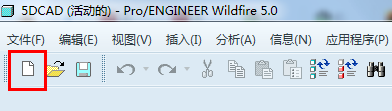
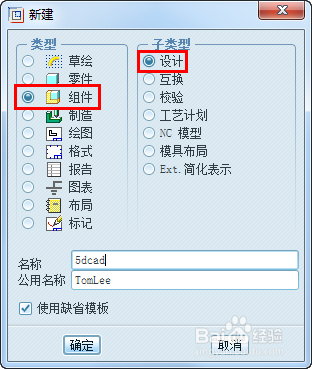
1、启动proe,在proe界面点击新建文件图标,新建一个proe装配组件 。
EFX在ProE中如何创建环形钢结构工件

EFX在ProE中如何创建环形钢结构工件

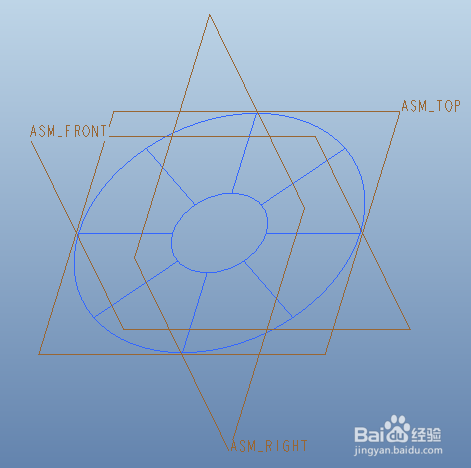
2、首先草绘需要布设钢结构型材的轨迹曲线,为EFX添加截面梁做准备。

EFX在ProE中如何创建环形钢结构工件

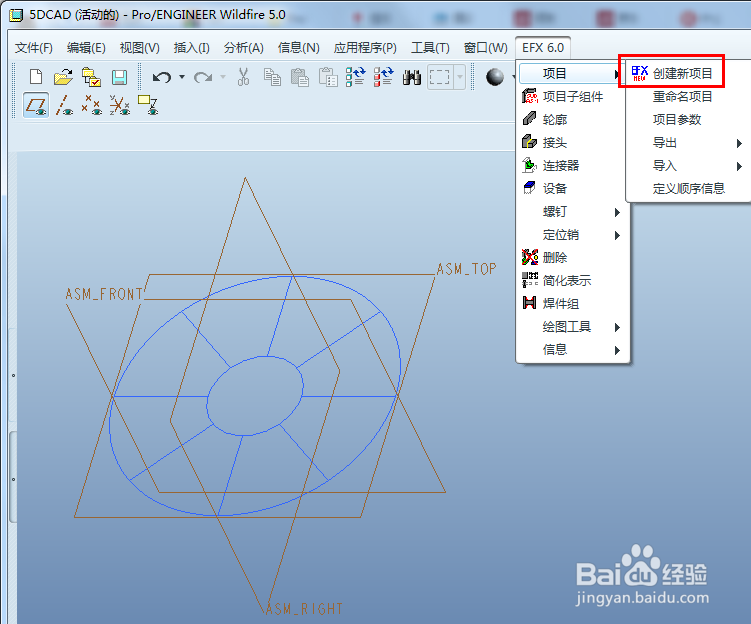
3、在proe界面中点击“efx6.0”菜单,然后在“项目”子菜单中点击“创建新项目”指令,来创建一个新的EFX项目。
EFX在ProE中如何创建环形钢结构工件

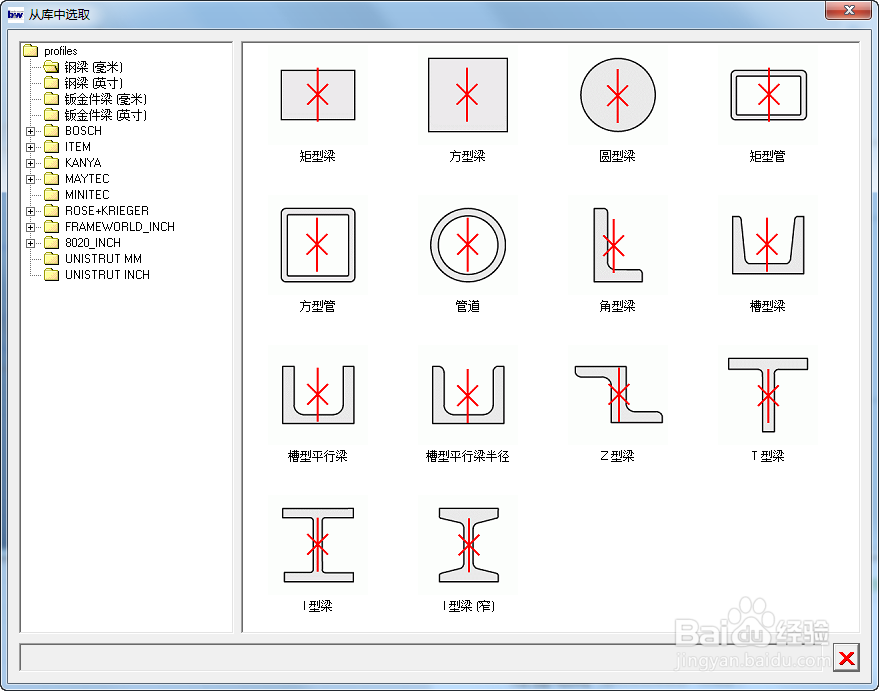
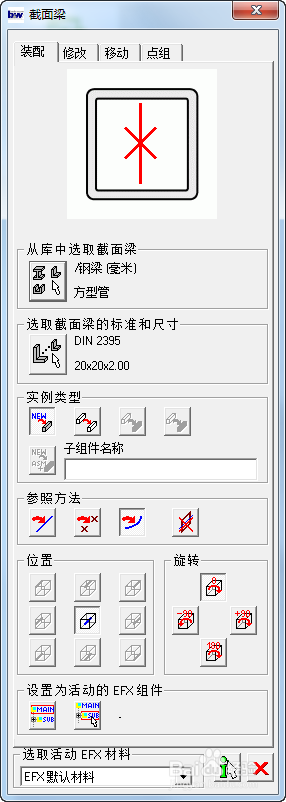
4、在proe界面中点击救闲选“efx6.0”菜单,然后在展开的菜单中点击“轮廓”指令,首先创建外低块圈的钢型材。

EFX在ProE中如何创建环形钢结构工件

EFX在ProE中如何创建环形钢结构工件

EFX在ProE中如何创建环形钢结构工件

EFX在ProE中如何创建环形钢结构工件

5、在proe界面中点击“efx6.0”菜单,然后在展开的菜单中继续点击“轮廓”指令,再创建内圈的钢型材。

EFX在ProE中如何创建环形钢结构工件

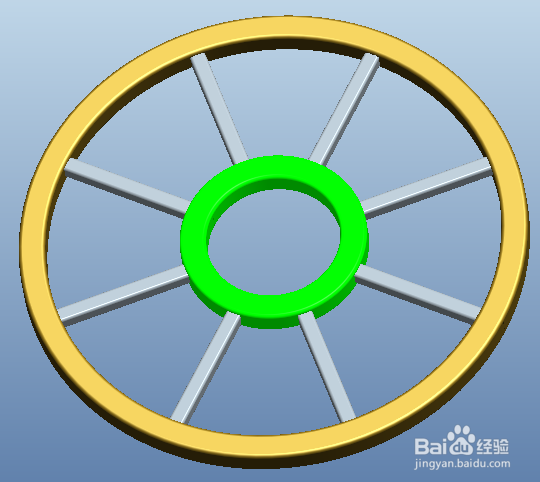
6、在proe界面中点击“efx6.0”菜单,然后在展开的菜单中继续点击“轮廓”指令,创建圆环中的几根直线钢型材。
EFX在ProE中如何创建环形钢结构工件

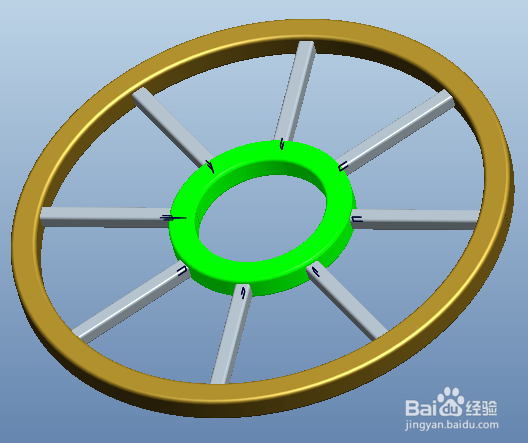
7、在proe界面中点击“efx6.0”菜单,然后在展开的菜单中点击“接头”指令,先修剪内圈和直线钢型材之间斤救的接头相交部分。

EFX在ProE中如何创建环形钢结构工件

EFX在ProE中如何创建环形钢结构工件

8、在proe界面中点击“efx6.0”菜单,然后在展开的菜单中继续点击“接头”指令,再来修剪外圈和直线钢型材之间的接头相交部分。
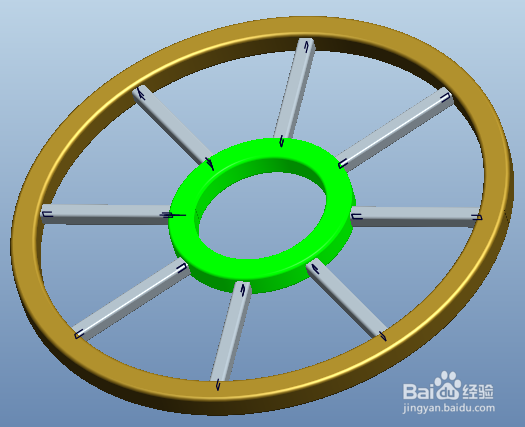
EFX在ProE中如何创建环形钢结构工件

  • Pro/e如何造内螺纹特征?
  • creo 4.0怎么关闭显示动画
  • Proe三维训练二百六十六圆环中间圆柱
  • Creo如何快速创建曲面
  • Creo二次开发——参数化设计
  • 热门搜索
    上航旅游官网 安吉旅游景点 额济纳旅游 平凉旅游 荆州旅游 旅游业发展 自驾旅游网 广州广之旅旅游官网 世界旅游胜地 广东省旅游职业技术学校