PS如何用曲线进行调色

 时间:2024-10-12 15:28:06

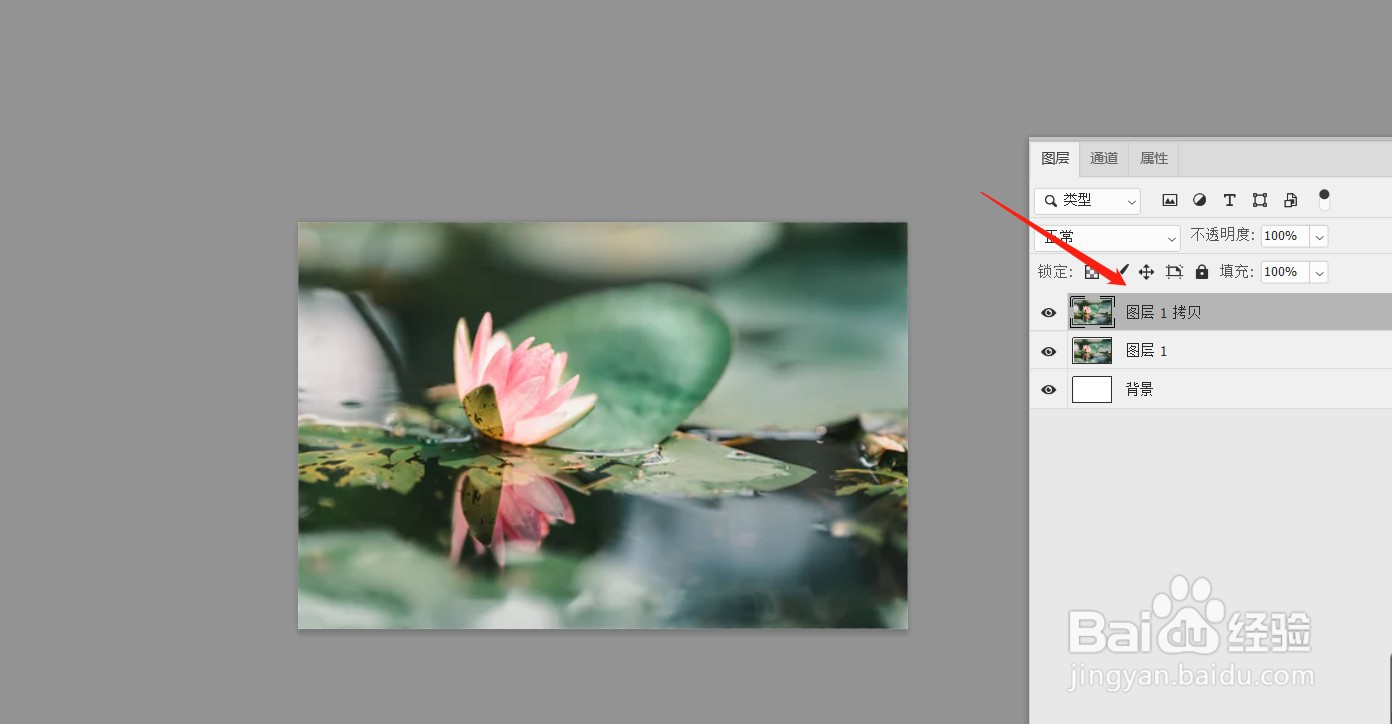
1、用PS打开需要调整的图片,【ctrl+j】 拷贝,进行备用,如图:
PS如何用曲线进行调色

2、点击图层面板的调整图层,创建【曲线】调整图层,如图:

PS如何用曲线进行调色PS如何用曲线进行调色

3、点击最上面的小手图标,透过直方图上的小圆点观察图片的明暗,移动鼠标小圆点越往下,饱和度越高,鼠标按住左键出现实心点,上下拖拽可进行调节,如图:

PS如何用曲线进行调色PS如何用曲线进行调色

4、或者点击画笔图标,直接用鼠标进行绘制调节,如图:

PS如何用曲线进行调色

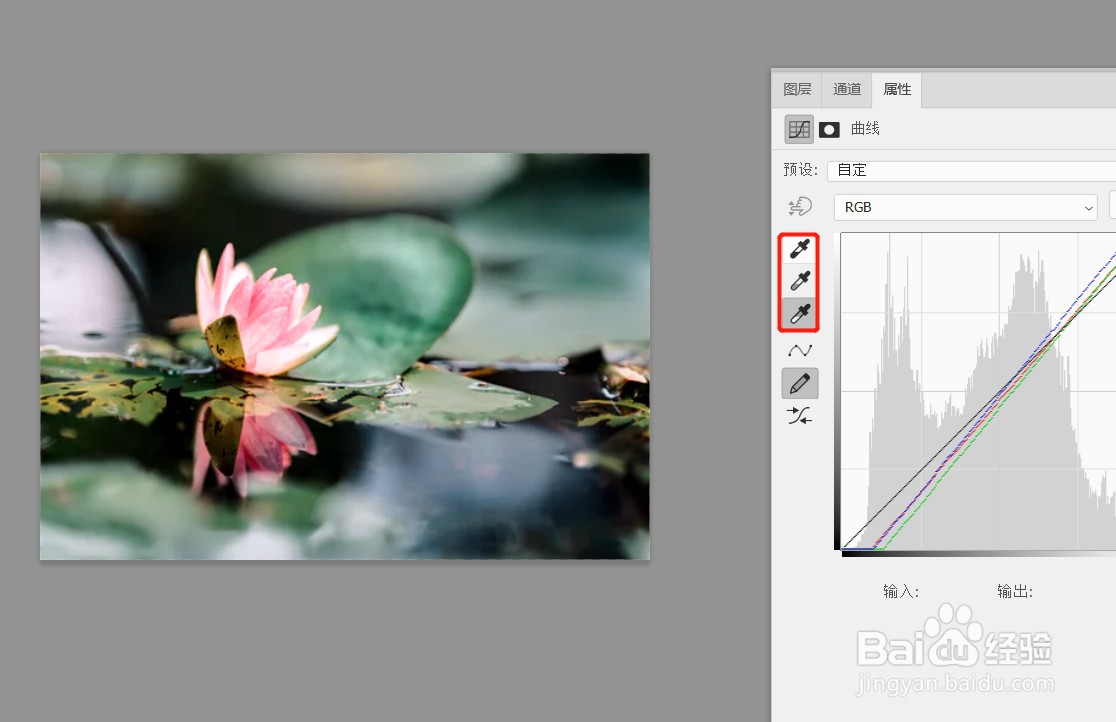
5、也可以取样来进行曲线调整,从上往下吸管依次是黑场、灰场、白场,选取画面中的黑灰白进行取样,如图:
PS如何用曲线进行调色

6、最后调整画面不合适可以点击直方图中的黑点进行删除,或者点击面板下面的图标后退或者复位,ctrl+s保存即可。

PS如何用曲线进行调色
  • ps镜像翻转
  • 如何使用PS更改图中某一部分颜色
  • ps蒙版工具怎么用
  • 图层合并的快捷键
  • photoshop如何在图片中添加调整图层
  • 热门搜索
    内蒙古旅游景点地图 天津市区旅游景点大全 上海世博园旅游攻略 鹰潭旅游景点大全 千岛湖旅游攻略自驾游 哈尔滨旅游地图 温州海外旅游公司 九寨沟黄龙旅游攻略 沈阳到三亚旅游团 云南瑞丽旅游