怎样设置Excel单元格输入数据后自带小数和单位

 时间:2026-02-11 23:56:19

1、打开Excel,建立一个空白的工作表,准备好需要进行对比的表格框架。

怎样设置Excel单元格输入数据后自带小数和单位

2、在“录入的数据”列准备好示例。

怎样设置Excel单元格输入数据后自带小数和单位

3、选中“显示的数据”列空白单元格,按Ctrl+1打开“设置单元格格式”窗口。

怎样设置Excel单元格输入数据后自带小数和单位

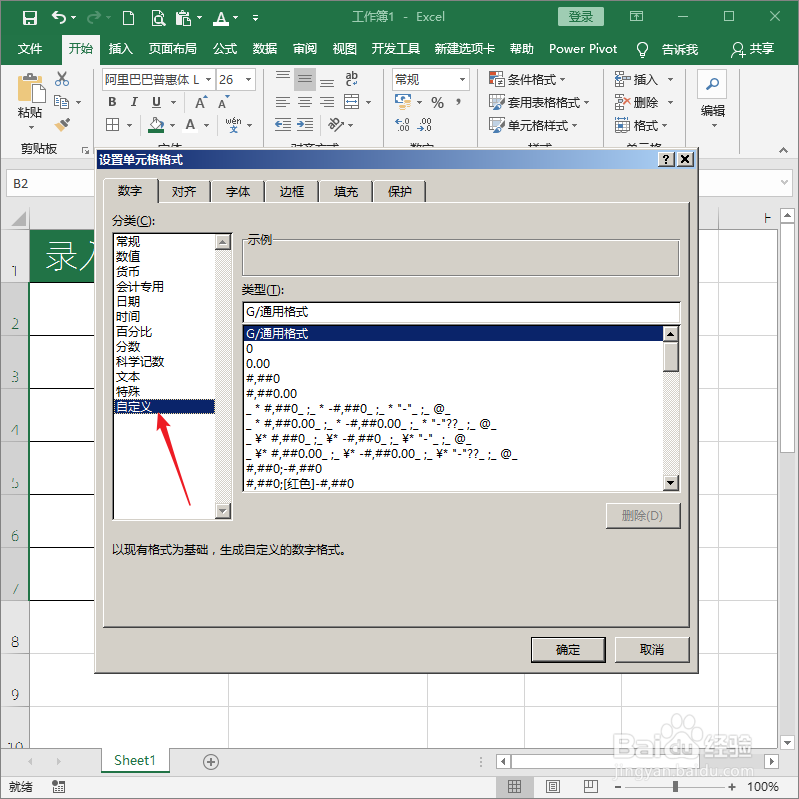
4、在“数字”选项卡下点击“自定义”。

怎样设置Excel单元格输入数据后自带小数和单位

5、然后在类型下方的文本栏中输入“0.00 万元”,数字和单位之间可以输入一个空格。

怎样设置Excel单元格输入数据后自带小数和单位

6、接着,在“显示的数据”一列中输入“录入的数据”相同的数据。

怎样设置Excel单元格输入数据后自带小数和单位

7、录入完成按回车键,可以看到,显示的结果是带有两位小数、并且有单位的内容。

怎样设置Excel单元格输入数据后自带小数和单位

8、同样,在其他单元格中输入其他数据,将得到相似的结果。这种方法适合于在一些特殊场合需要快速录入数据的小数和单位时使用。

怎样设置Excel单元格输入数据后自带小数和单位

9、此外,虽然单元格中显示有数字和汉字,但是,单元格任然是数字类型,不影响数学运算。

怎样设置Excel单元格输入数据后自带小数和单位

  • excel计算求和失败解决方法
  • 如何调整Excel单元格中数字的小数点
  • 电脑WPS表格如何防止公式被篡改
  • Excel如何实现将选区内的列转为行
  • EXCEL:CONVERT 函数,各种度量单位之间的转换
  • 热门搜索
    鄱阳湖旅游 几月份去云南旅游最好 西班牙旅游景点 大溪地旅游攻略 苏州三三旅游官网 温州海外旅游公司 大堡礁旅游攻略 黑龙江省旅游局政务网 法国旅游要多少钱 高邮旅游景点