Excel只删除开头和末尾空格,中间不管的2种操作

 时间:2026-02-13 18:52:56

1、先看动图演示

Excel只删除开头和末尾空格,中间不管的2种操作

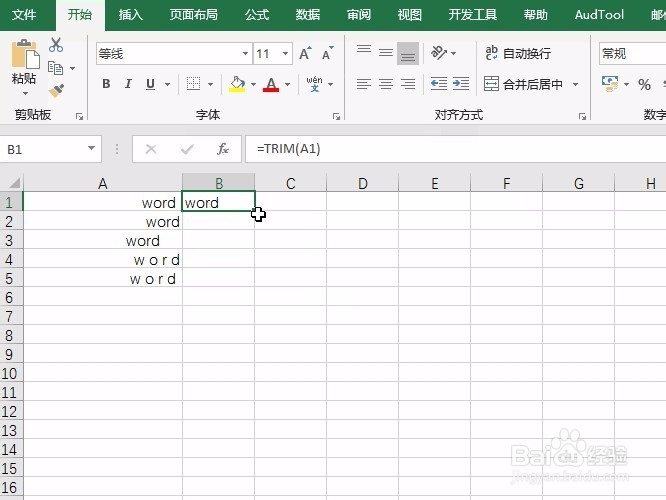
2、在对应位置输入函数trim(A1)

Excel只删除开头和末尾空格,中间不管的2种操作

3、确定后即可看到结果

Excel只删除开头和末尾空格,中间不管的2种操作

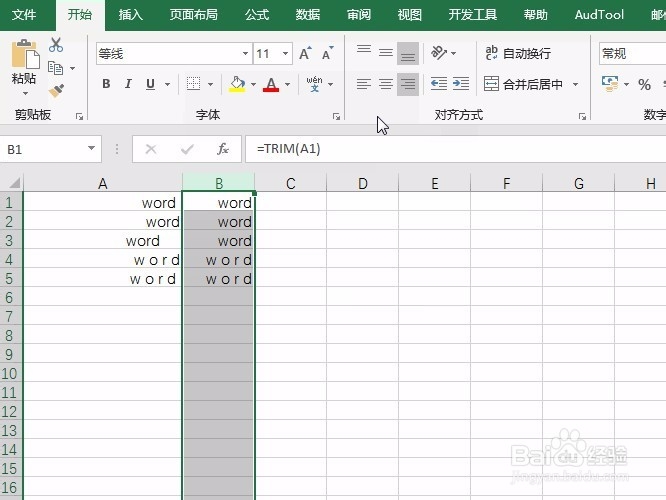
4、好了下拉复制可得到全部内容

Excel只删除开头和末尾空格,中间不管的2种操作

5、然后右对齐发现右侧的空格也全部剔除了

Excel只删除开头和末尾空格,中间不管的2种操作

1、先看动图操作

Excel只删除开头和末尾空格,中间不管的2种操作

2、复制一列内容出来

Excel只删除开头和末尾空格,中间不管的2种操作

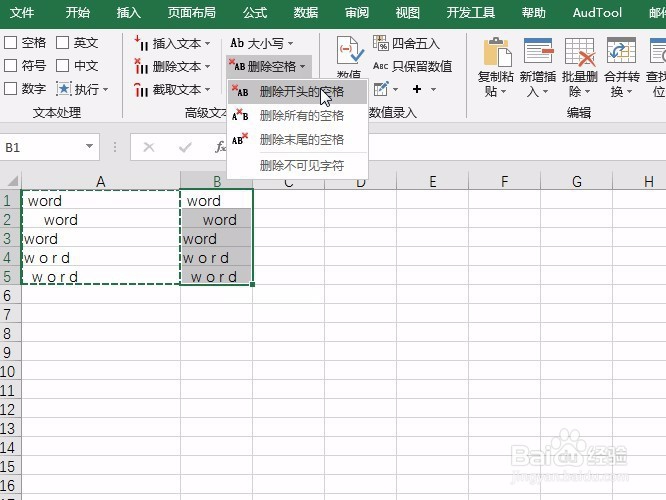
3、选择方方格子按钮

Excel只删除开头和末尾空格,中间不管的2种操作

4、选择删除开头空格的操作

Excel只删除开头和末尾空格,中间不管的2种操作

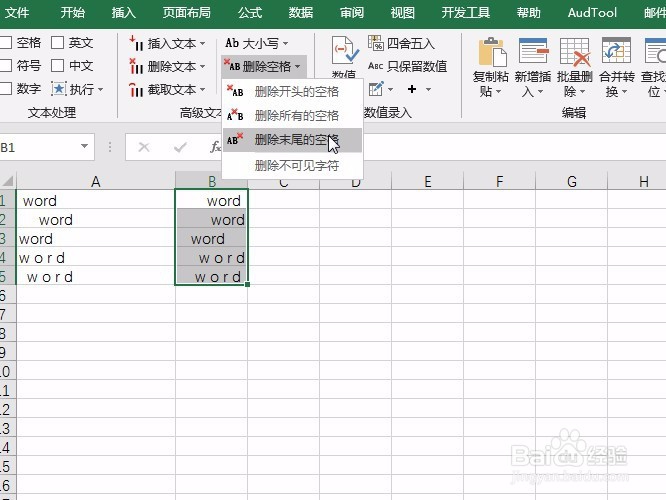
5、同理的操作,再删除一下末尾的空格

Excel只删除开头和末尾空格,中间不管的2种操作

6、好了即可完成全部操作

Excel只删除开头和末尾空格,中间不管的2种操作

  • EXCEL如何锁定公式
  • excel图表怎么指定柱子特定颜色
  • Excel如何让两种数值自动突出显示不同颜色?
  • excel设为文本
  • EXCEL中如何对复合图的第二绘图区域设值
  • 热门搜索
    五一山东旅游景点 丹东旅游地图 云南旅游商品协会 山东旅游景点介绍 拉斯维加斯旅游景点 上海旅游酒店 汕尾旅游景点大全 集体旅游 2人被列入全国旅游市场黑名单 趣途旅游网