1、第一步:插入柱状图:
选中数据区域,插入柱状图,默认如下图所示:


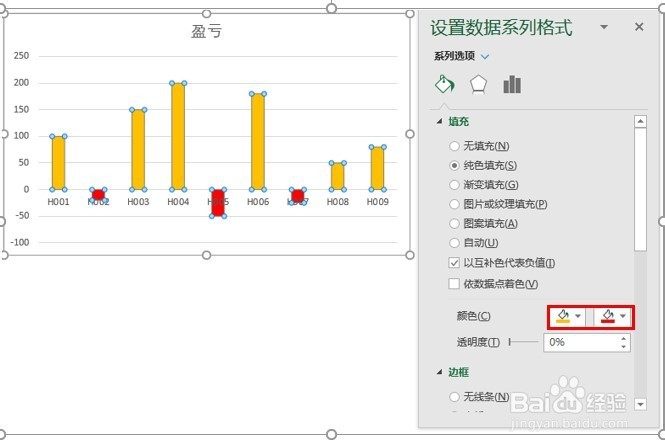
2、第二步:选中柱状图,右键,设置数据系列格式
在填充选项下,勾选”纯色填充”,并勾选”以互补色代表负值”

3、第三步:设置颜色
设置两种颜色,分别用来显示正负值
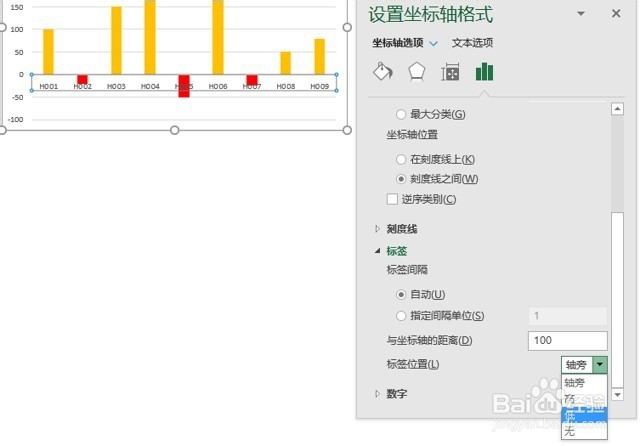
4、第四步:设置坐标轴格式
选中横坐标,右键,设置坐标轴格式,在标签选项卡中设置标签位置为”低”
5、最后的显示结果就是我们想要实现的效果,如图:

时间:2026-04-26 19:30:17
1、第一步:插入柱状图:
选中数据区域,插入柱状图,默认如下图所示:
2、第二步:选中柱状图,右键,设置数据系列格式
在填充选项下,勾选”纯色填充”,并勾选”以互补色代表负值”
3、第三步:设置颜色
设置两种颜色,分别用来显示正负值
4、第四步:设置坐标轴格式
选中横坐标,右键,设置坐标轴格式,在标签选项卡中设置标签位置为”低”
5、最后的显示结果就是我们想要实现的效果,如图:
