如何使用浩辰CAD看图王来进行线性标注?

 时间:2026-02-14 20:36:22

1、在浩辰CAD看图王中打开图纸。

如何使用浩辰CAD看图王来进行线性标注?

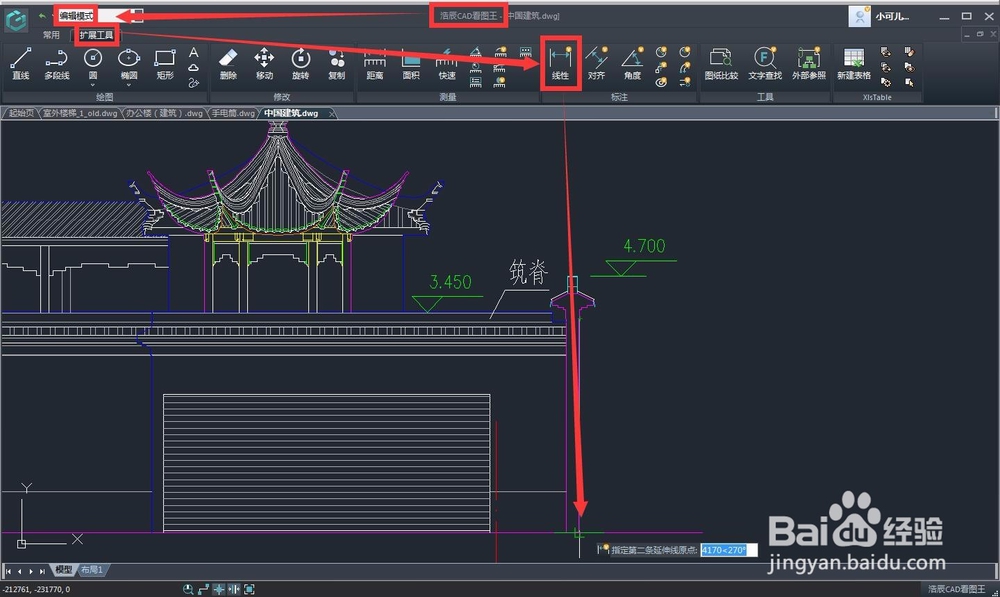
2、在编辑模式,扩展工具栏中选择线性标注功能。

如何使用浩辰CAD看图王来进行线性标注?

3、点击鼠标左键定位标注起始点,即指定标注的第一条延伸线原点。

如何使用浩辰CAD看图王来进行线性标注?

4、拖动鼠标至定位终点,点击鼠标左键,即指定标注的第二条延伸线原点。

如何使用浩辰CAD看图王来进行线性标注?

5、拖动鼠标至标注终点,点击鼠标左键完成标注,即指定尺寸线位置。

如何使用浩辰CAD看图王来进行线性标注?

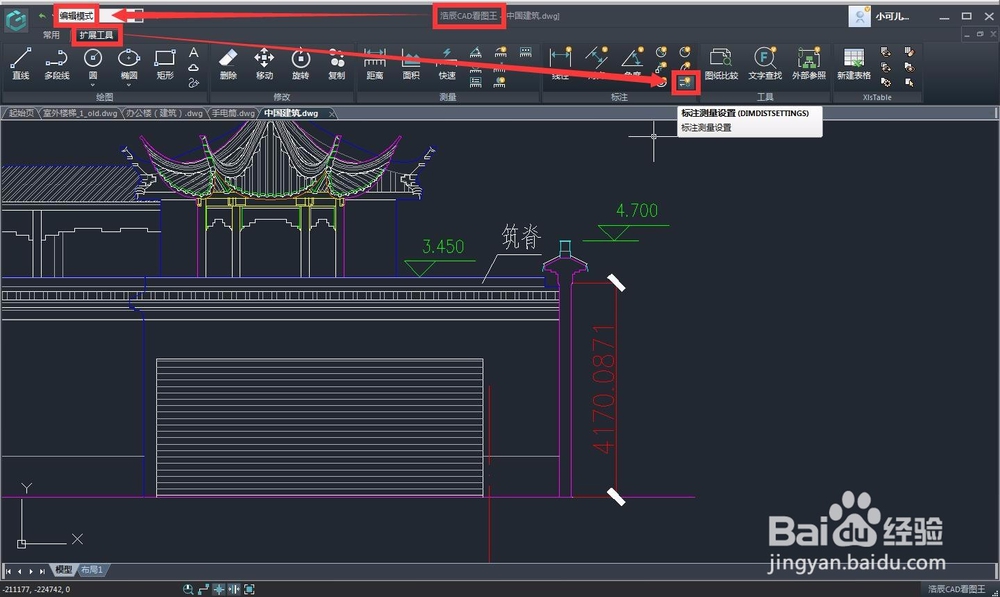
6、需要注意的是,浩辰CAD看图王电脑版中可以进行标注测量设置,如果您标注的字体大小、或者比例、单位以及精度等与您想要的不否,可以在标注测量设置里面进行修改,标注测量设置的位置如下图所示:
如何使用浩辰CAD看图王来进行线性标注?

7、点击之后就会出现参数设置对话框,在对话框中我们可以根据需要设置标注的比例、精度、以及标注样式中的标注颜色、线宽、文字高度和箭头大小,还可以进行单位的转换,以达到我们想要的标注结果。

如何使用浩辰CAD看图王来进行线性标注?

  • cad刷新命令
  • cad图纸如何显示尺寸为原尺寸
  • cad引线箭头怎么调大小
  • 如何解决双击滚轮图纸变小的问题
  • CAD怎么用显示注释对象功能
  • 热门搜索
    云南旅游网 冰雪旅游 美国旅游攻略 西岭雪山旅游攻略 美国旅游线路 浙江省旅游局 爱好旅游 旅游资源的特点 北京 旅游 凯撒旅游网