1、如下图所示,
1、打开UG10.0软件,
2、点击 新建 图标,
3、点击 模型 选项,
4、点击 确定 。

2、如下图所示,
首先点击工具栏中的 拉伸 图标,
然后点击基准坐标系中的 XY平面 直接进入到草图环境。

3、如下图所示,
进入到草图之后,
软件默认激活了 轮廓 命令,
我们直接画一个手机支架的大致轮廓,
然后激活标注命令,标注尺寸,
最后 完成 退出草图。

4、如下图所示,
回到 拉伸 对话框,
设置拉伸距离为50,点击确定。
————
可以看到这拉伸出来的是片体。

5、如下图所示,
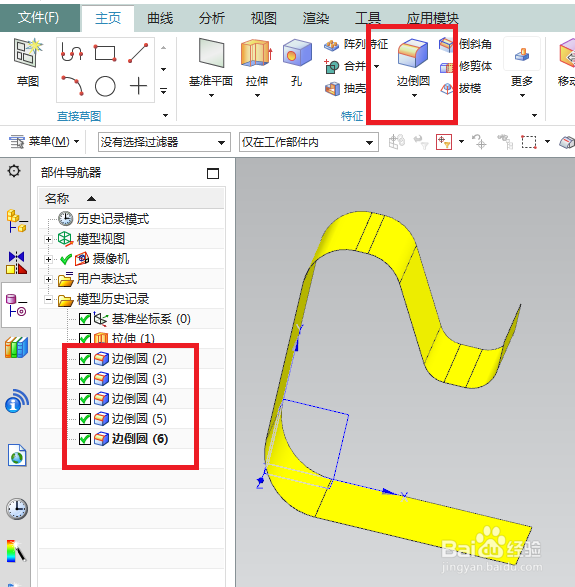
激活工具栏中的边倒圆命令,
然后通过多次边倒圆操作,
最终如下图所示的片体成型了。
6、如下图所示,
点击工具栏中的更多,
然后在其展开项中点击 加厚,
成功激活加厚命令。

7、如下图所示,
加厚对话框出现了,
面一栏点击整个片体,
然后设置偏置1.5,
然后点击确定。

8、如下图所示,
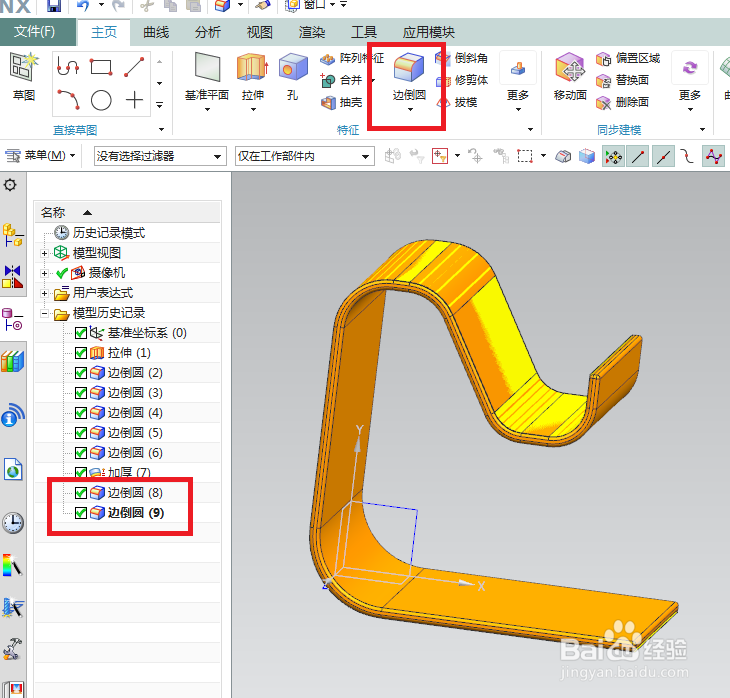
又一次激活边倒圆命令,
将加厚生成的实体所有边线进行适当的边倒圆操作。
9、如下图所示,
看着设计树中,
将所有的片体和基准坐标系全部隐藏。

10、如下图所示,
1、点击标题栏中的渲染,
2、点击渲染工具栏中的真实着色,
3、点击实体,
4、点击对象材料,
5、点击蓝色亮泽塑料。
————
完成手机支架的建模,包括渲染。

