premiere章节标记怎么用?章节标记是什么?

 时间:2026-02-14 09:06:49

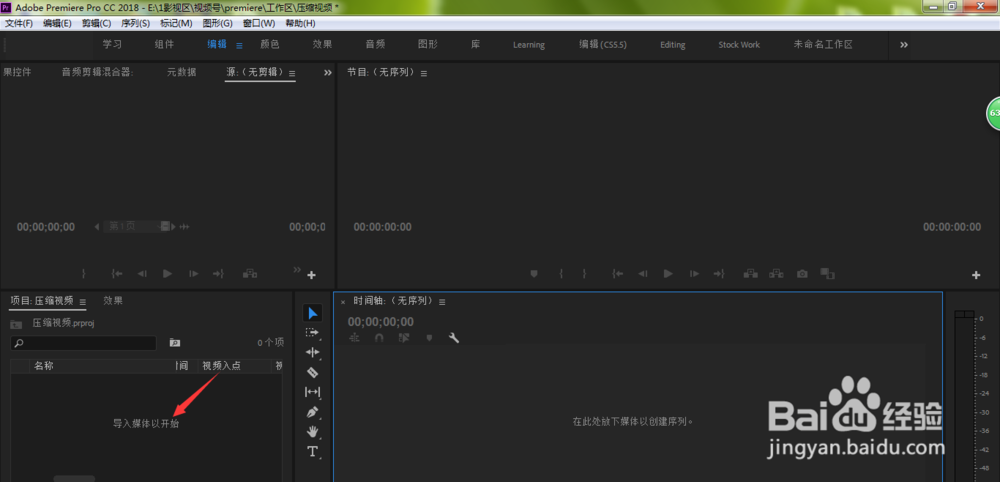
1、打开premiere,双击项目面板空白位置,导入视频素材
premiere章节标记怎么用?章节标记是什么?

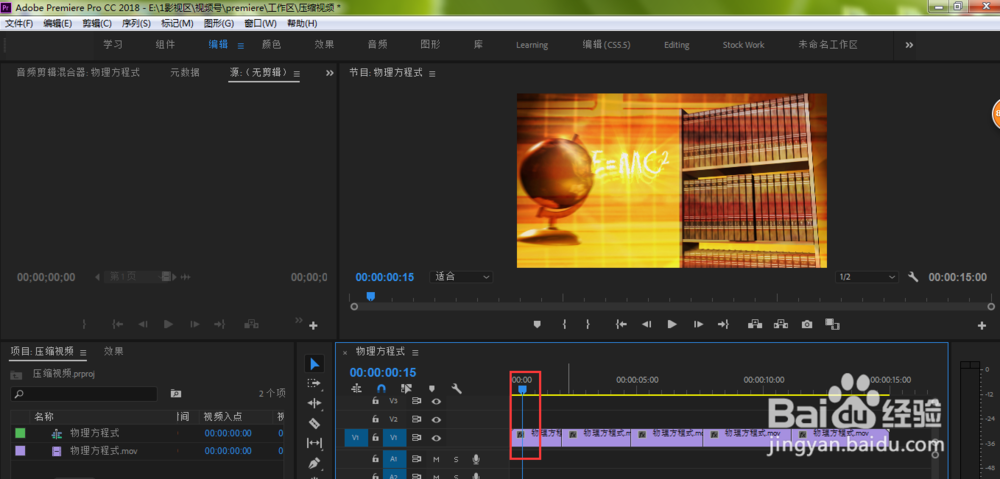
2、将导入的视频拖入时间轴面板中

premiere章节标记怎么用?章节标记是什么?

3、如下图所示,我们对视频进行内容的剪切,分成一段一段,那么,我们可以在第一段视频的时间滑块上右键鼠标
premiere章节标记怎么用?章节标记是什么?

4、在弹出的菜单中选择添加章节标记

premiere章节标记怎么用?章节标记是什么?

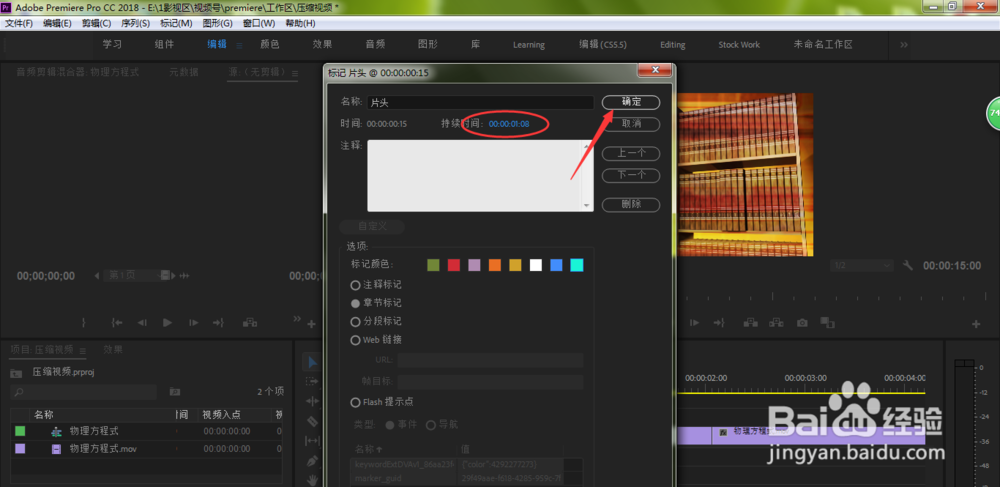
5、进入章节标记的窗口,名称建议填写视频的大概内容,便于后期的快速查看,选择颜色,点击确定

premiere章节标记怎么用?章节标记是什么?

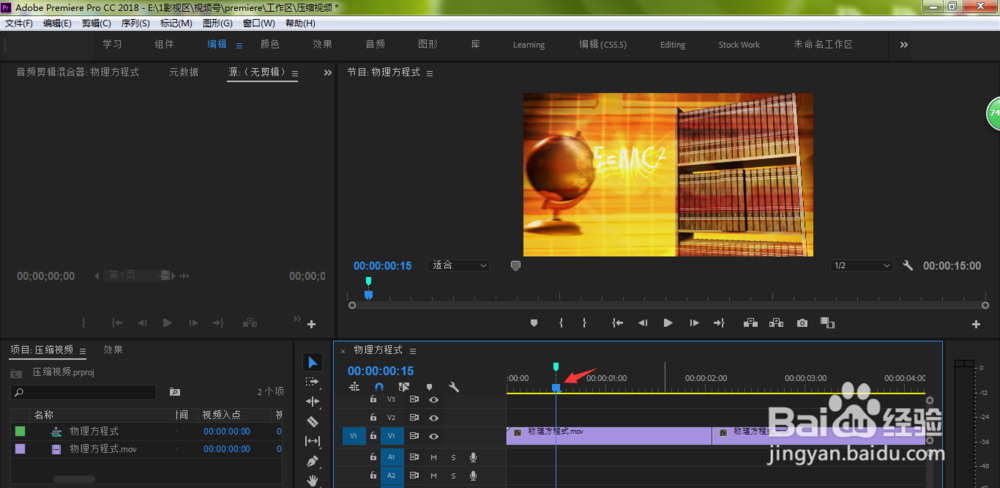
6、如下图所示,你应该也跟笔者一样,疏漏了一个步骤,这里看不到刚刚标记的内容,我们双击它
premiere章节标记怎么用?章节标记是什么?

7、章节标记这里需要设置一个大于1帧的时长,否则就会出现刚刚的情况,建议时间设置大于1帧小于视频时长
premiere章节标记怎么用?章节标记是什么?

8、如下图所示,我们就设置好了第一段视频的章节标记,后面的视频也是同样方法,建议每段视频之间使用不同颜色,便于区分

premiere章节标记怎么用?章节标记是什么?

  • pr如何提取纯净人声
  • 怎样缩放Edius的时间轴视图大小
  • Pr如何设置导入字幕的字体大小?
  • AU的分组功能如何使用
  • Pr如何修改字幕的大小和字体
  • 热门搜索
    旅游局局长 迪拜旅游攻略 南京旅游景点大全 下川岛旅游攻略 浙江省旅游局 旅游股 青海旅游地图 枣庄旅游景点 大方旅游江门 北京旅游景区