win10开机启动项怎么关闭?

 时间:2026-04-24 12:02:12

1、1,“win+r”快捷键打开运行,在运行窗口输入“MSConfig”回车,打开系统设置配置界面,如图下所示;
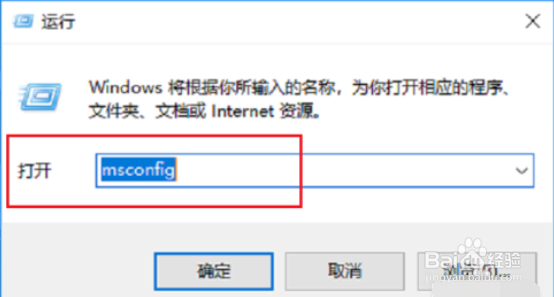
win10开机启动项怎么关闭?

2、2,进入界面后,切换到“启动”选项卡中,点击“打开任务管理器”如图下所示;

win10开机启动项怎么关闭?

3、3,打开任务管理器界面后,在启动项中找到“开机启动”的应用,右键点击“禁用”,如下图所示:

win10开机启动项怎么关闭?

4、4,现在我们可以看到已经禁用了的“开机启动”啦~如图下所示;

win10开机启动项怎么关闭?

1、1,打开360安全卫士,依次点击“优化加速”——>“启动项”,如图下所示;

win10开机启动项怎么关闭?

2、2,进入启动项界面后,我们可以看到电脑上所有开机启动的应用,选择不需要的禁用掉,如图下所示;

win10开机启动项怎么关闭?

3、以上就是win10设置开机启动项的方法啦~

  • 电脑 丢失 缺少 winspool.drv文件吗?
  • 怎么用醋消毒
  • 电话会议终端的安装方法
  • 惠普图形工作站 HPZ820工作站
  • 联想扬天E4200i如何升级
  • 热门搜索
    稻果旅游网 银川旅游团 中国旅游摄影网 昆明大理丽江旅游 北京旅游集散地 湖南亲和力旅游 济南周边旅游 湖南省旅游景点大全 止锚湾旅游攻略 厦门市工商旅游学校