1、看一下事先准备的数据(如下图)
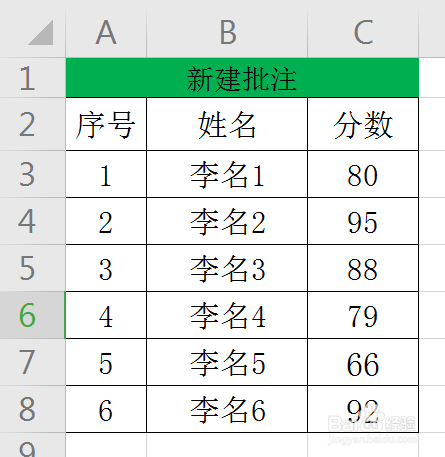
2、方法一。把鼠标定位于需要插入批注的C3单元格中(如下图)

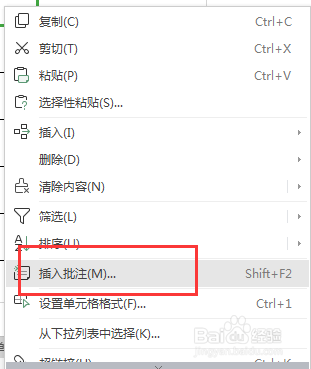
3、单击鼠标右键,点击“插入批注”(如下图)
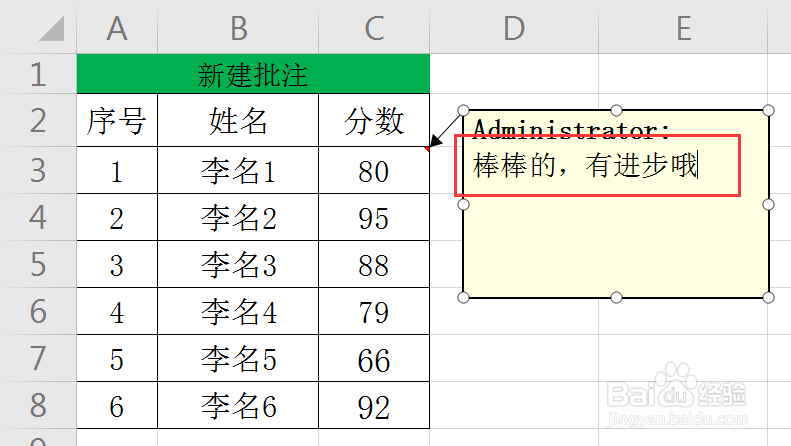
4、在框中输入要你想要的文字:棒棒的,有进步哦(如下图)
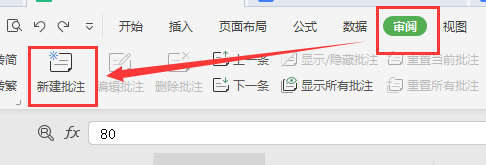
5、方法二。点击C3单元格,点击菜单栏上的“审阅”,再点击“新建批注”
(如下图)
6、同理,在框中输入你想要的内容即可(如下图)

时间:2026-04-21 17:42:42
1、看一下事先准备的数据(如下图)
2、方法一。把鼠标定位于需要插入批注的C3单元格中(如下图)
3、单击鼠标右键,点击“插入批注”(如下图)
4、在框中输入要你想要的文字:棒棒的,有进步哦(如下图)
5、方法二。点击C3单元格,点击菜单栏上的“审阅”,再点击“新建批注”
(如下图)
6、同理,在框中输入你想要的内容即可(如下图)
