如何用多张A4纸打印一张长图片

 时间:2026-02-14 07:10:39

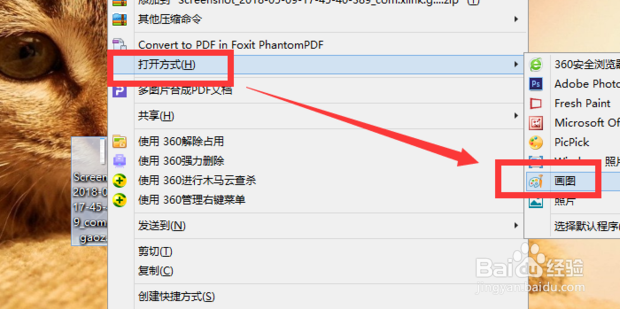
1、首先右键长图片,点击“打开方式”下面的“画图”。
如何用多张A4纸打印一张长图片

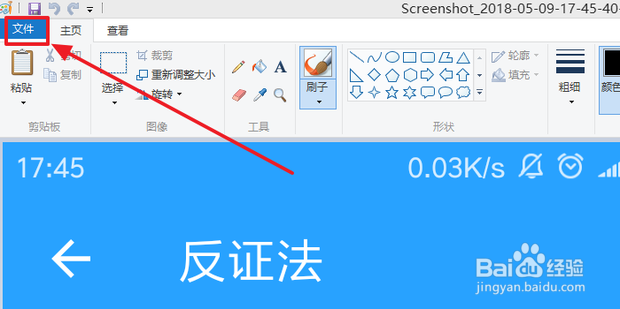
2、然后打开图片,点击左上角的“文件”。

如何用多张A4纸打印一张长图片

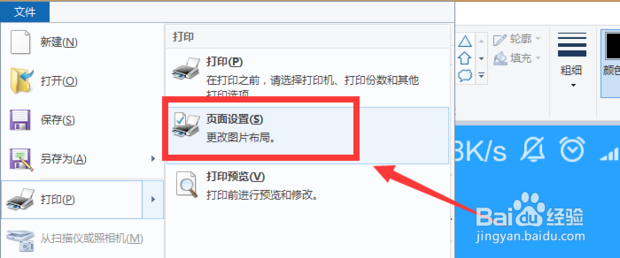
3、点击“打印”。

如何用多张A4纸打印一张长图片

4、接着选择“页面设置”。

如何用多张A4纸打印一张长图片

5、进入页面设置后,方向选择“纵向”,居中选择“水平”,缩放比例选择“适合于”,后面有两个输入框。前面框填1,表示打印成一页宽。后面的框填几就表示打印成几页,例如输入1×4页,表示把长图打印成1页宽的A4这样的4页。可以根据图片长度输入大概页数。

如何用多张A4纸打印一张长图片

6、接着返回选择“打印预览”。

如何用多张A4纸打印一张长图片

7、点击“下一页”查看是否能够打印完全,观察图片两侧空白多少和图片中字的大小,确定前面设置的页数、页边距是否合适。如果图片两侧空白大、字太小,就适当增加页数或者页边距,调整至最佳即可进行打印。

如何用多张A4纸打印一张长图片

  • 怎么把图片打印在一张a4纸上
  • 一张A4纸如何打印多张照片
  • 长图如何打印到多张a4纸上?
  • 怎么让打印出来的图片铺满纸
  • 长图片如何分页打印在A4纸上
  • 热门搜索
    西安旅游攻略3天 福建旅游景点 内蒙古旅游景点 南山文化旅游区 毕棚沟旅游攻略 苏州旅游与财经高等职业技术学校 重庆旅游攻略景点必去 西藏旅游股票 大方旅游 兰州旅游攻略