Win10网速很慢怎么办?

 时间:2026-02-13 21:13:46

1、打开电脑,点按快捷键【Windows+R】,弹出运行对话框,输入【gpedit.msc】,回车,

Win10网速很慢怎么办?

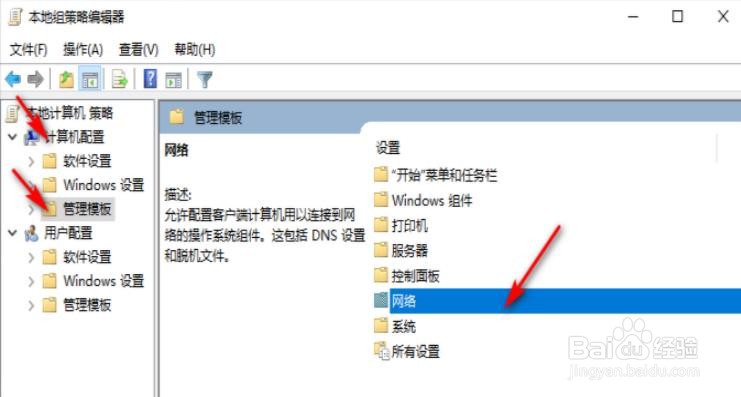
2、打开本地组策略编辑器,如图,在左侧栏点击【计算机配置】——【管理模板】
Win10网速很慢怎么办?

3、在右侧窗口点击展开【网络】,找到【QoS数据包计划程序】,

Win10网速很慢怎么办?

4、鼠标双击【QoS数据包计划程序】,点击【限制可保留带宽】,鼠标右击,选择【编辑】,

Win10网速很慢怎么办?

5、出现弹窗,如图,勾选【已启用】,将【带宽限制】设置为零,最后点击确定,重启电脑,设置生效。

Win10网速很慢怎么办?

6、 Win10系统默认情况下会保留网速的20%,如果你觉得网速慢,可以自行解除网速限制。

  • 如何解决win10网速过慢
  • win10电脑网速慢怎么办?
  • Win10网速太慢怎么办
  • win10网速很慢怎么办?
  • win10电脑网速慢怎么解决
  • 热门搜索
    北川旅游景点大全 三亚国辉旅游网 银川旅游团 踏客旅游网 十月份去哪里旅游好 十一国内旅游推荐 最好的旅游胜地 甘南州旅游局 河南旅游团 南京免费旅游景点