1、官网:https://www.oracle.com/technetwork/java/javase/overview/index.html
进入官网后,首先找到对应的jdk版本入口,因为目前企业中jdk8较为普遍常用,因此我们下载它。
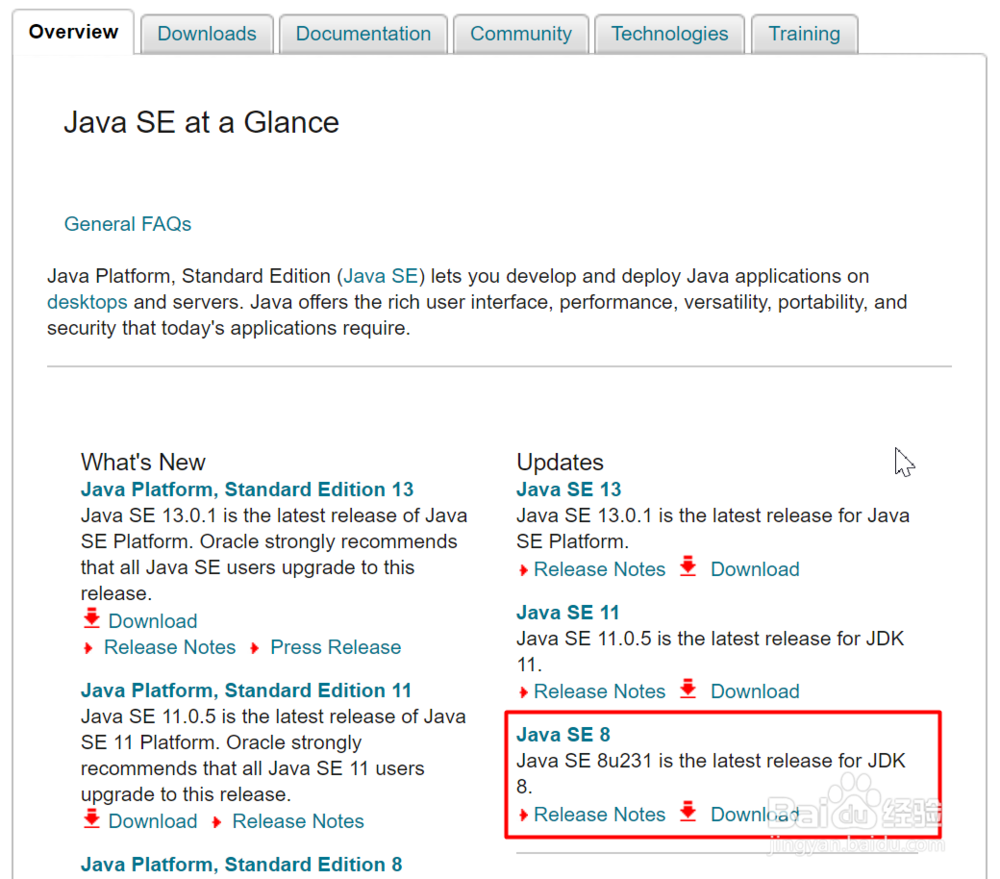
2、下载jdk8最新版8u231:
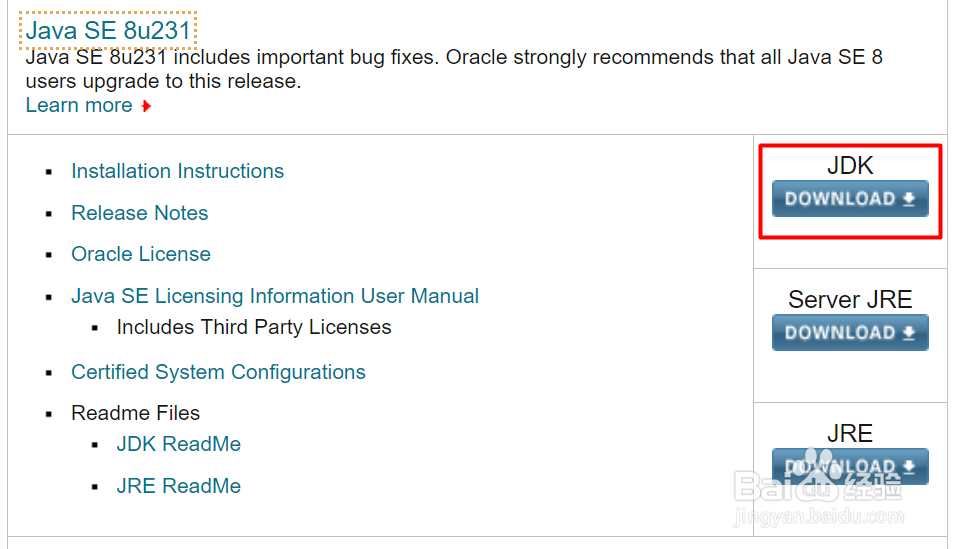
3、进入下载详情页后,勾选Accept License Agreement,并且选择windows x64版本:

4、点击下载链接时,网站要求登录oracle账户,没有oracle账户的同学们请先简单注册,再次下载就可以了。

1、默认安装,点击多次下一步即可。
2、配置Path环境变量:
“我的电脑” à “属性” à “高级” à “环境变量” à “系统变量” à 新建或编辑“path”变量,将JDK的安装路径copy到变量值中,
例如:【C:\Program Files\Java\jdk1.8.0_231\bin】

3、配置Classpath环境变量:
将JRE的安装路径copy到“classpath”变量值中,
例如:【C:\Program Files\Java\jdk1.8.0_231\jre\lib\rt.jar;.;】
注意:环境变量名不区分大小写,路径之间用英文分号隔开!

4、检查是否配置成功:
打开命令终端:在windows开始->运行->输入cmd。
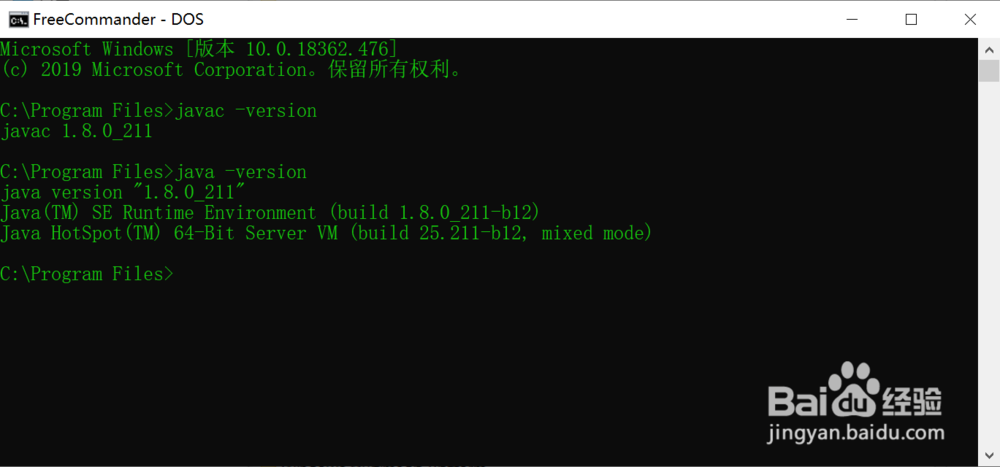
执行命令javac -version检查编译环境是否配置完成,
执行命令java -version检查运行时环境是否配置完成: