PPT怎么做出清晰图片后面还有模糊图片的效果

 时间:2026-02-12 16:07:36

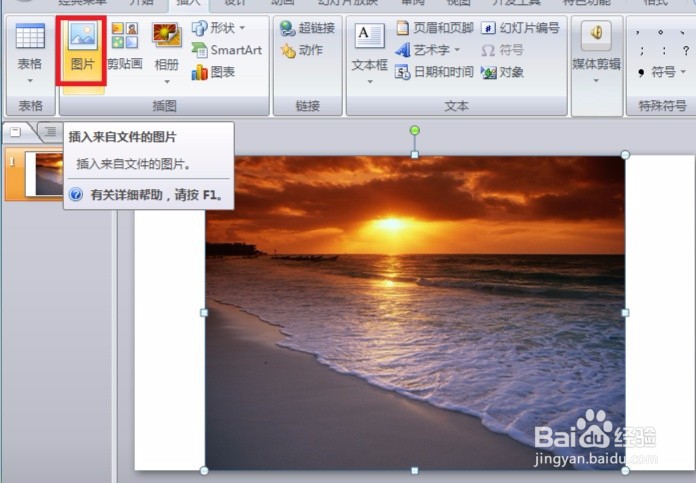
1、首先打开电脑,新建一个【PPT】文件,然后新建一个【空白幻灯片】,然后我们找到并点击插入,接着找到图片,然后我们就导入图片。

PPT怎么做出清晰图片后面还有模糊图片的效果

PPT怎么做出清晰图片后面还有模糊图片的效果

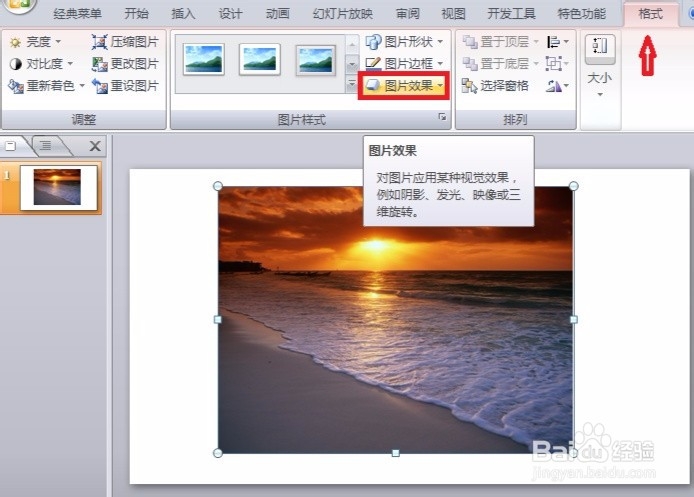
2、我们用鼠标选中图片,选中之后,然后我们就可以在菜单栏的上方找到【图片效果】选项。
PPT怎么做出清晰图片后面还有模糊图片的效果

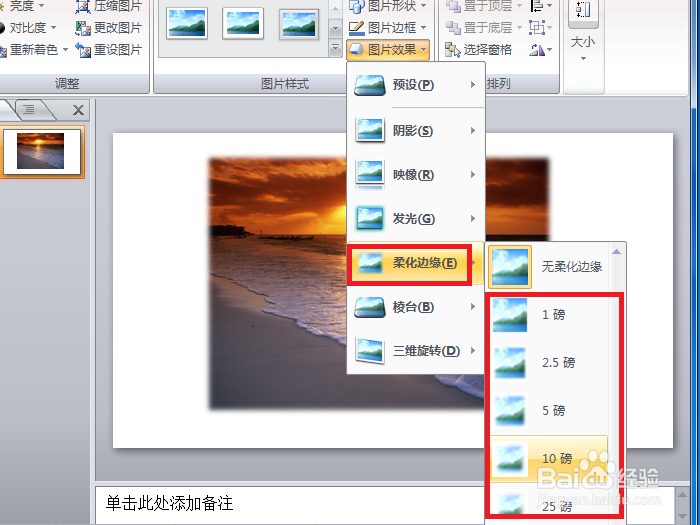
3、我们点击图片效果的下拉按钮,就会弹出一个新的对话框,我们找到【柔化边缘(E)】然后设置柔滑效果值就可以。
PPT怎么做出清晰图片后面还有模糊图片的效果

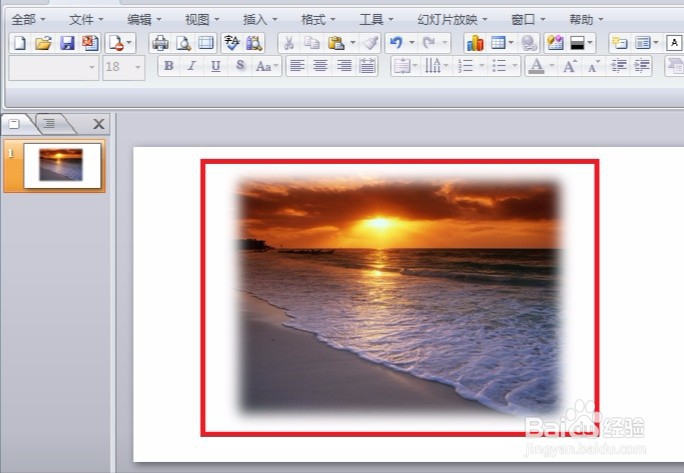
4、上述操作完成以后我们就能在PPT中看到效果图了,如下小编展示的。希望小编的办法可以帮助到大家哦!
PPT怎么做出清晰图片后面还有模糊图片的效果

1、1:新建一个【PPT】文件,新建一个【空白幻灯片】,点击插入,找到图片,导入图片。

2:用鼠标选中图片,选中之后,找到并点击【图片效果】选项。

3:找到【柔化边缘(E)】然后设置柔滑效果值就可以。

  • ppt如何在形状里面添加图片
  • ppt怎么设置平滑切换效果
  • 在PPT中如何制作光束?
  • PPT如何制作渐变文字
  • ppt图片怎么设置渐变
  • 热门搜索
    上海到乌镇旅游攻略 蚂蜂窝旅游网官网 桃花岛旅游 张家界旅游报价 广州旅游景点一日游 上海旅游节花车巡游 大连旅游团 温州旅游网 铜仁旅游景点大全 休闲农业旅游