如何用PPT制作邀请函呢?

 时间:2026-04-22 08:51:01

1、第一步,首先我们找到一个适合的字体(字体可以自由选择根据自己喜欢选择)。如下图所示:

如何用PPT制作邀请函呢?

2、第二步,然后分开打上,邀请函三个字。如下图所示:

如何用PPT制作邀请函呢?

3、第三步,像这样给他排版好。如下图所示:

如何用PPT制作邀请函呢?

4、第四步,加上文字和英文。如下图所示:

如何用PPT制作邀请函呢?

5、第五步,选中所有的元素,在格式里面找到合并形状,选择结合。如下图所示:

如何用PPT制作邀请函呢?

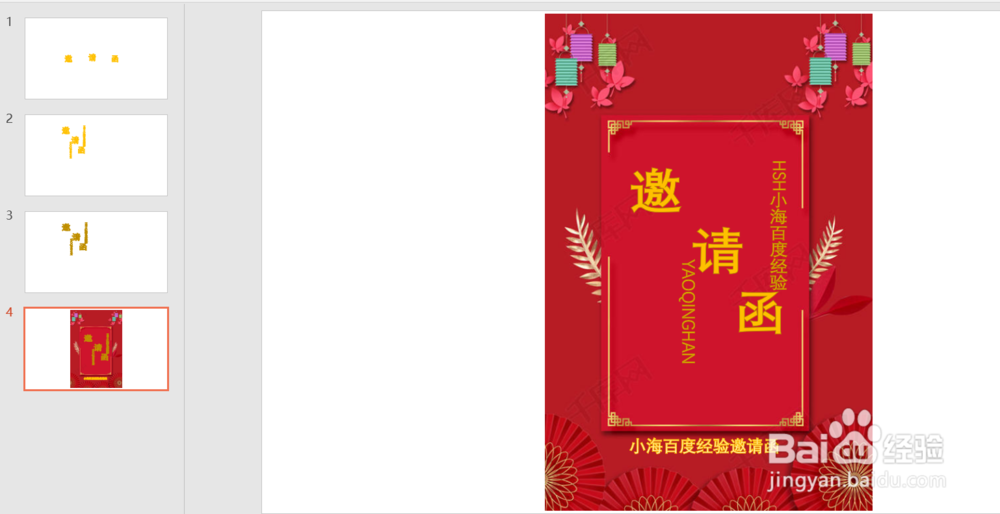
6、第六步,它们就成了一个整体,找到一张背景图图片,把字体复制到图片上。如下图所示:

如何用PPT制作邀请函呢?

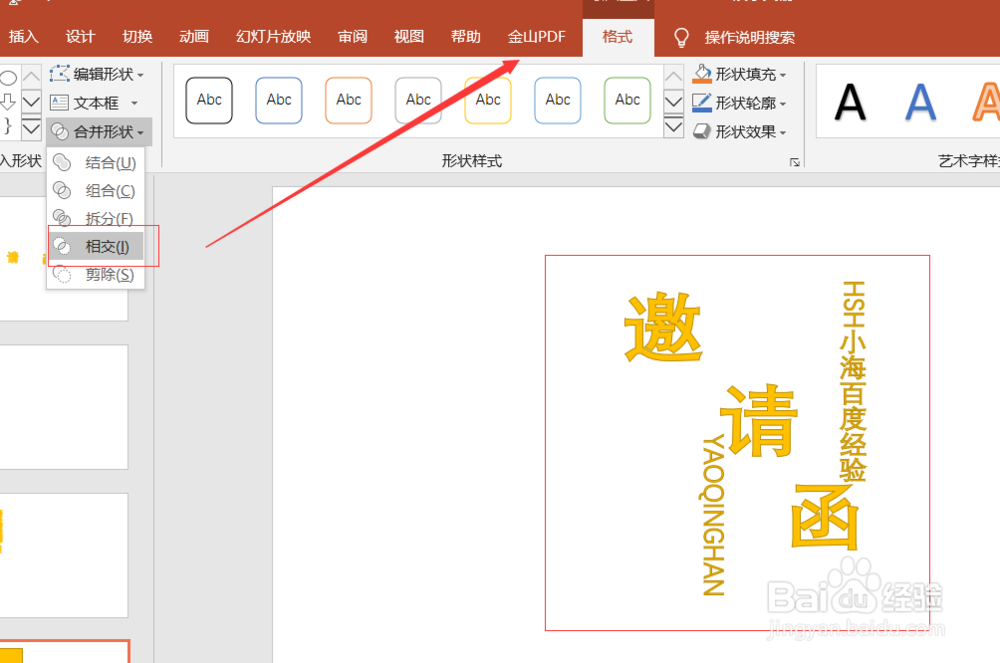
7、第七步,然后选中背景和文字,在合并形状中选择相交,金闪闪的字体就做好了。如下图所示:
如何用PPT制作邀请函呢?

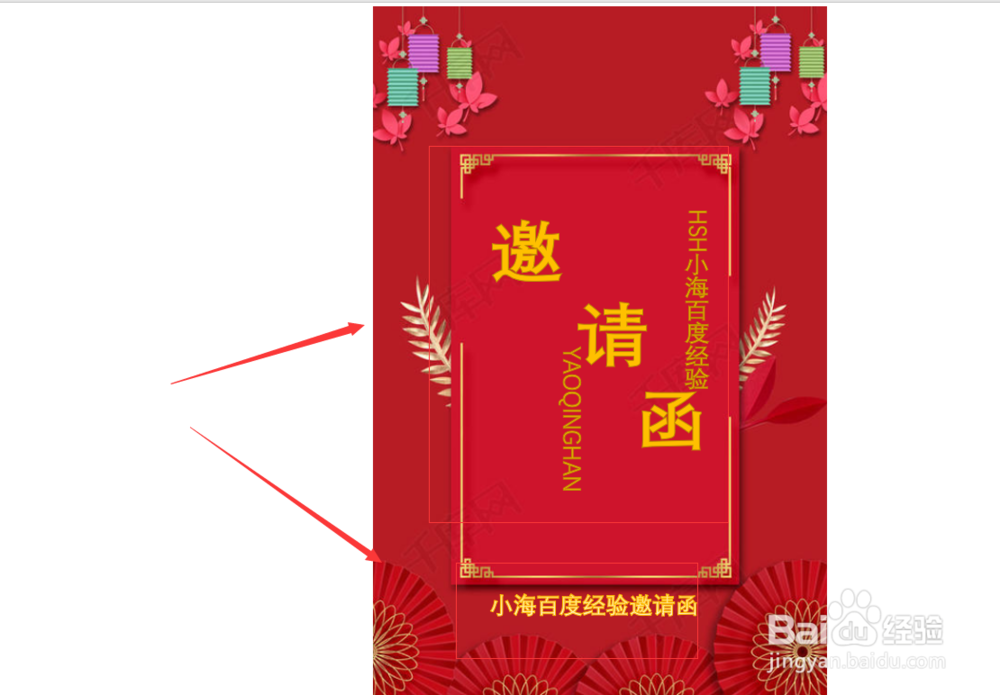
8、第八步,然后找到一张好看的背景图,加上这个做好的文字,在添加文案,这样一个好看的邀请函就做好了。如下图所示:

如何用PPT制作邀请函呢?

如何用PPT制作邀请函呢?

如何用PPT制作邀请函呢?

  • PPT如何制作邀请函?邀请函制作教程
  • 怎样在word中分解文字笔画
  • PPT怎么设计大红的喜帖邀请函?
  • 幼儿园塑胶跑道有哪些特点?
  • PPT制作邀请函
  • 热门搜索
    山西旅游路线 福建东山岛旅游攻略 四川旅游资源 盘锦旅游攻略 上海驴妈妈旅游网 青岛旅游景点介绍 胡志明市旅游 广州市旅游职业学校 三亚旅游职业学院 怀化旅游景点大全