1、按照要求接好路由器

2、链接inter网,确保是否网线连接电脑能链接上网络
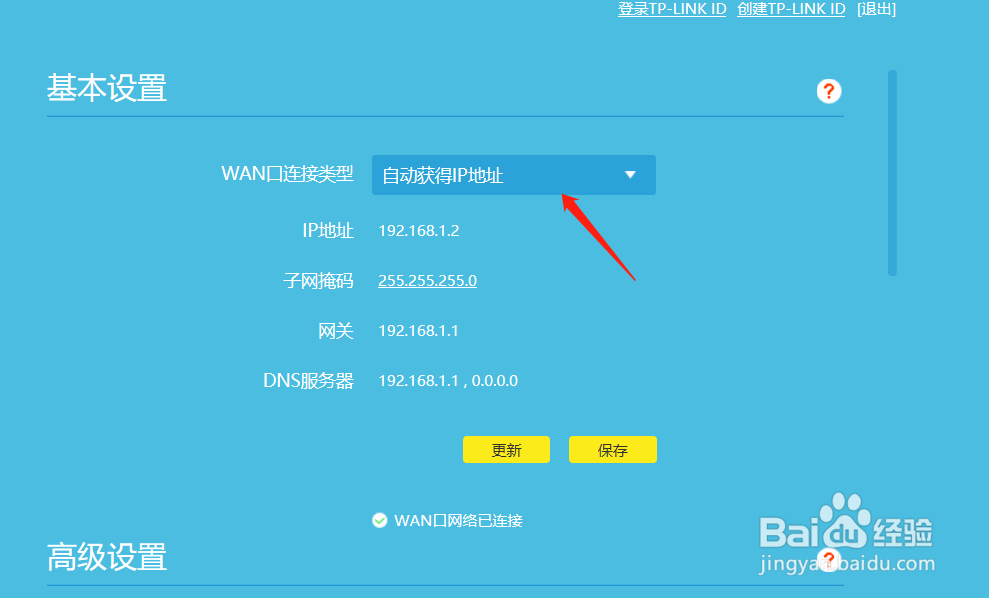
3、完成网络设置
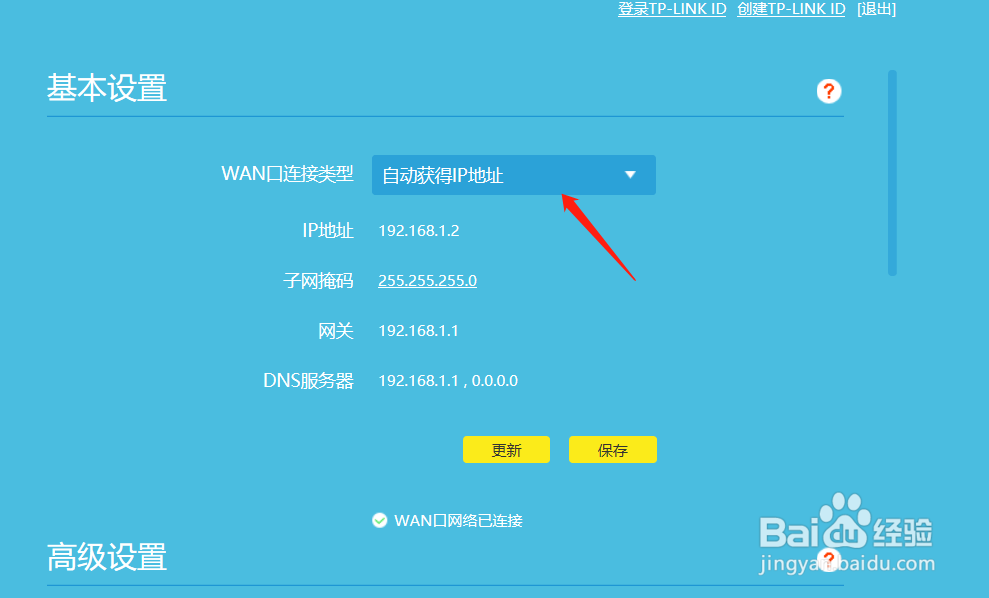
1、进入无线设置

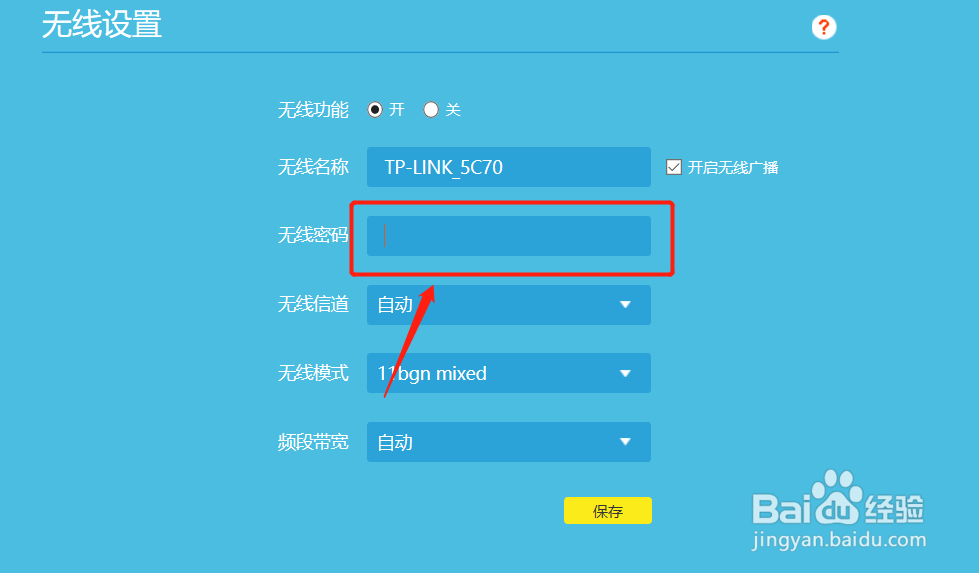
2、填写无线网名称

3、设置宽带无线密码,如下图
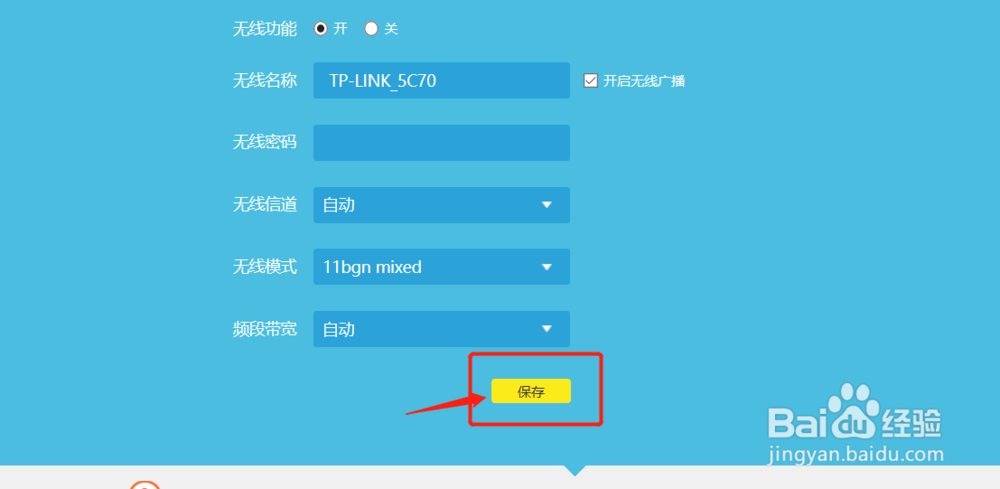
4、保存即可运用
1、选择菜单DHCP服务器

2、选择设计你的IP起始段和结束段
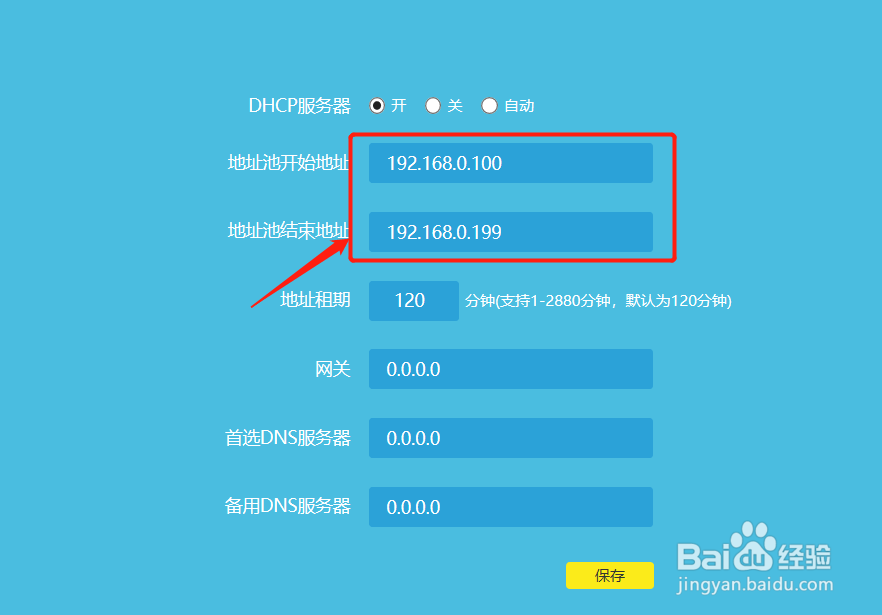
3、保存即可完成IP的设置

时间:2026-05-01 04:15:25
1、按照要求接好路由器
2、链接inter网,确保是否网线连接电脑能链接上网络
3、完成网络设置
1、进入无线设置
2、填写无线网名称
3、设置宽带无线密码,如下图
4、保存即可运用
1、选择菜单DHCP服务器
2、选择设计你的IP起始段和结束段
3、保存即可完成IP的设置
