Excel怎么高亮标记数据中的最小值

 时间:2026-02-14 04:02:59

1、打开文件,选中数据区域,如图所示的B2:B10单元格

Excel怎么高亮标记数据中的最小值

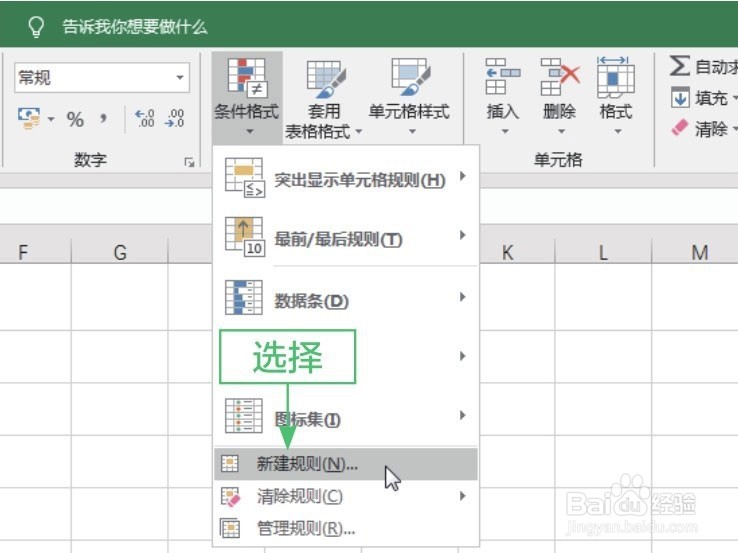
2、在功能区,单击【条件格式】-【新建规则】

Excel怎么高亮标记数据中的最小值

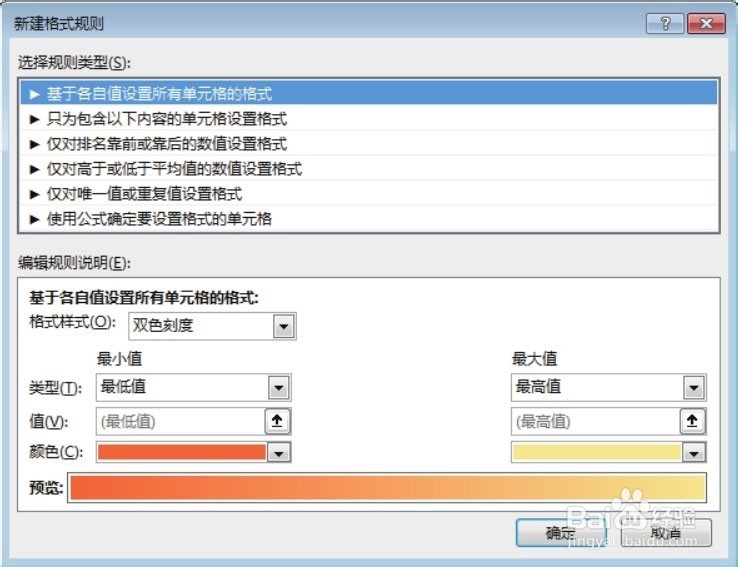
3、弹出新建格式规则对话框,如图所示

Excel怎么高亮标记数据中的最小值

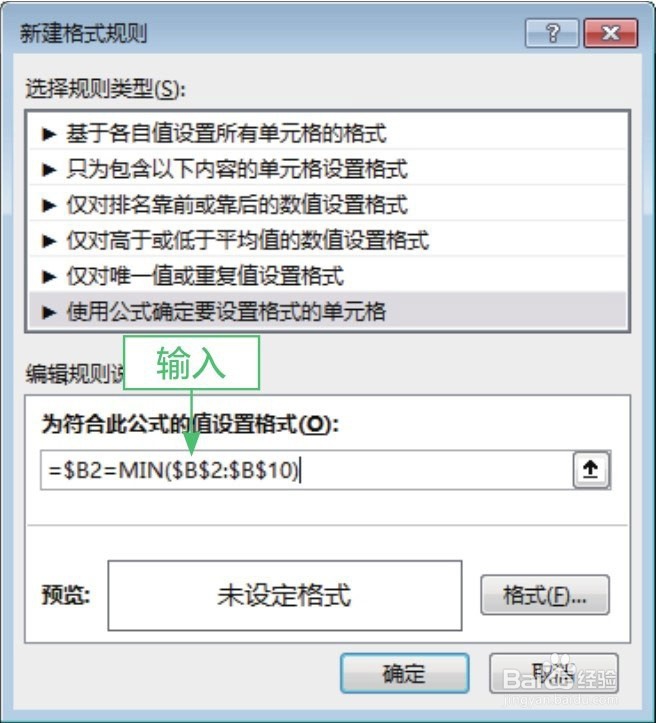
4、选择使用公式确定要设置格式的单元格,公式=“$B2=MIN($B$2:$B$10)”
Excel怎么高亮标记数据中的最小值

5、单击【格式】,设置背景色为绿色,字体为白色,即可得到结果

Excel怎么高亮标记数据中的最小值

Excel怎么高亮标记数据中的最小值

6、总结:

1.打开文件,选中数据区域,如图所示的B2:B10单元格;

2.在功能区,单击【条件格式】-【新建规则】;

3.弹出新建格式规则对话框,如图所示;

4.选择使用公式确定要设置格式的单元格,公式如图所示;

5.单击【格式】,设置背景色为红色,字体为白色,即可得到结果。

Excel怎么高亮标记数据中的最小值

  • excel快速查询某个数据位于表格的第几列第几行
  • 怎么解决excel计算速度慢的问题
  • EXCEL中如何将公式产生的错误值显示0
  • excel中不等于怎么表示
  • Excel中如何利用VBA查找工作表
  • 热门搜索
    五一旅游景点 天津旅游团 大同旅游攻略 大同旅游攻略自助游 青海省旅游局 中国旅游网官网 日照旅游局 生态旅游论文 大金湖旅游 大连市旅游局