PPT演示文档如何插入转到结尾按钮

 时间:2026-02-14 07:15:59

1、打开PPT演示文档。

PPT演示文档如何插入转到结尾按钮

2、点击“插入”菜单。

PPT演示文档如何插入转到结尾按钮

3、点击“形状”菜单。

PPT演示文档如何插入转到结尾按钮

4、点击“转到结尾按钮”。

PPT演示文档如何插入转到结尾按钮

5、点击鼠标左键不放画线,转到结尾按钮插入成功,选中插入对象,点击“格式”,并点击“形式样式”。

PPT演示文档如何插入转到结尾按钮

6、点击“填充与线条”图标,修改对象样式。

PPT演示文档如何插入转到结尾按钮

7、点击“效果”图标,修改对象展示效果。

PPT演示文档如何插入转到结尾按钮

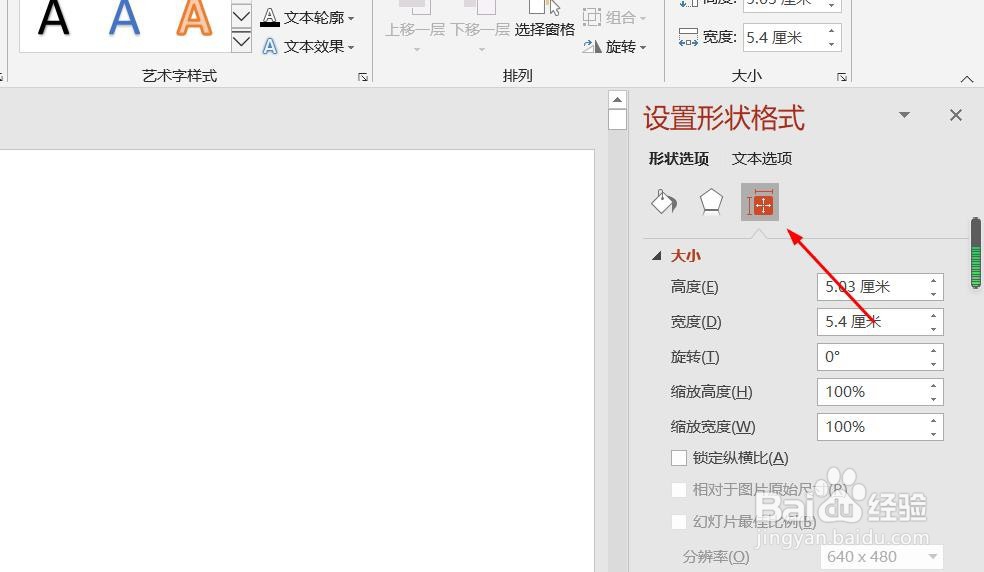
8、点击“大小与属性”图标,修改对象属性。

PPT演示文档如何插入转到结尾按钮

1、1、打开PPT演示文档。

2、点击“插入”菜单。

3、点击“形状”菜单。
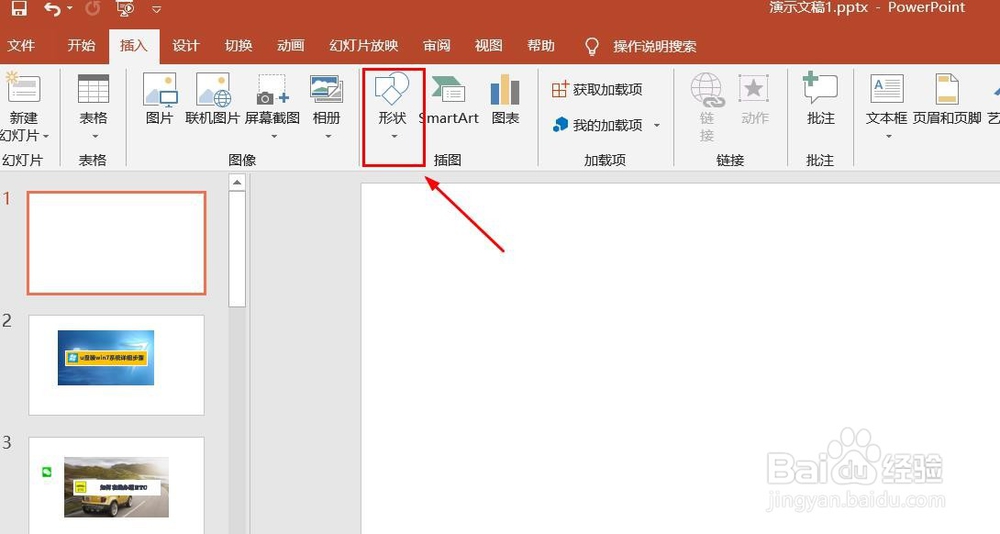
4、点击“转到结尾按钮”。

5、点击鼠标左键不放画线,转到结尾按钮插入成功,选中插入对象,点击“格式”,并点击“形式样式”。
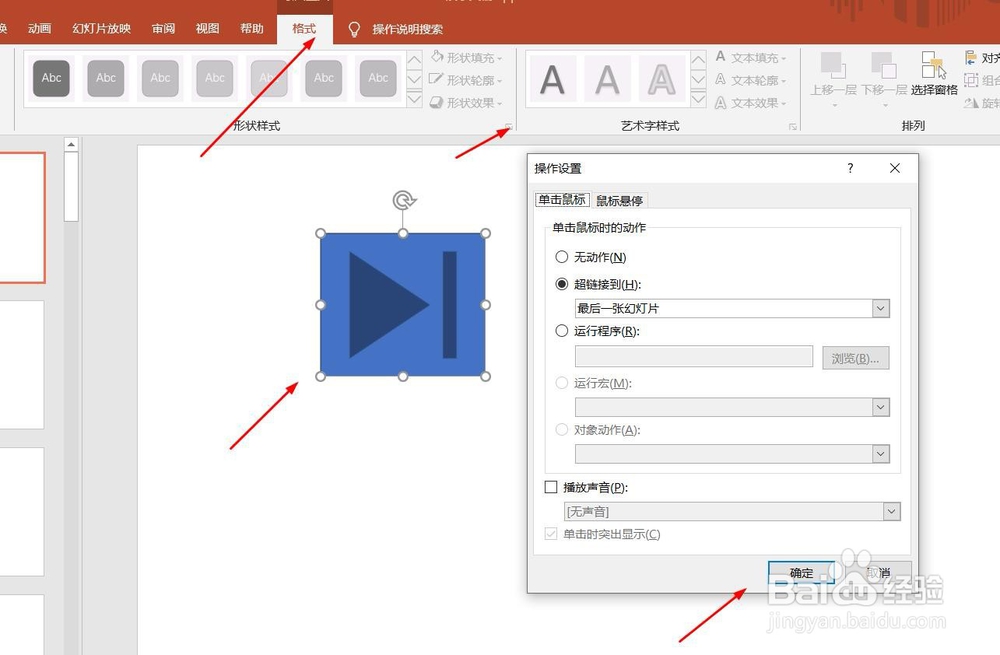
6、点击“填充与线条”图标,修改对象样式。

7、点击“效果”图标,修改对象展示效果。

8、点击“大小与属性”图标,修改对象属性。
  • 幻灯片主题如何设置
  • 如何设置幻灯片主题?
  • ppt如何设置换片模式为手动
  • ppt主题怎么设置
  • ppt中如何用考生文件夹中的主题修饰演示文稿?
  • 热门搜索
    张家港旅游景点大全 三亚旅游攻略自助游 晋江旅游景点大全 香港旅游胜地 金寨旅游景点大全 合肥到黄山旅游攻略 浙江的旅游景点 大渝网旅游 上海旅游集散中心地址 大梅沙旅游攻略