AE怎样让视频画面淡入淡出 淡入淡出效果怎么做

 时间:2026-04-26 09:13:34

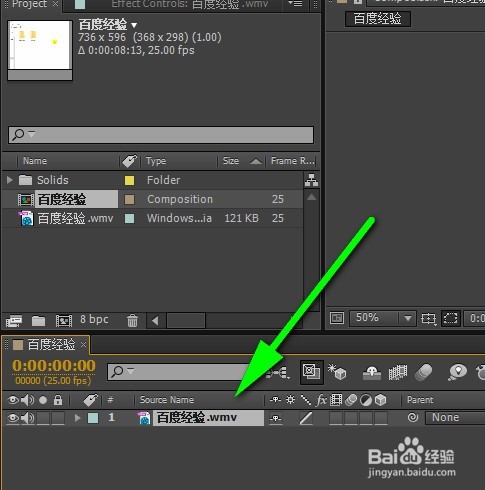
1、首先启动AE软件并且对要进行淡入淡出的视频新建一个合成。
AE怎样让视频画面淡入淡出 淡入淡出效果怎么做

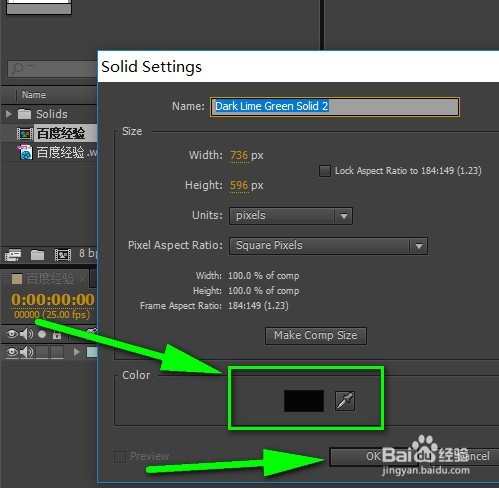
2、然后新建一个黑色的固态层用来做过渡的效果。

AE怎样让视频画面淡入淡出 淡入淡出效果怎么做

AE怎样让视频画面淡入淡出 淡入淡出效果怎么做

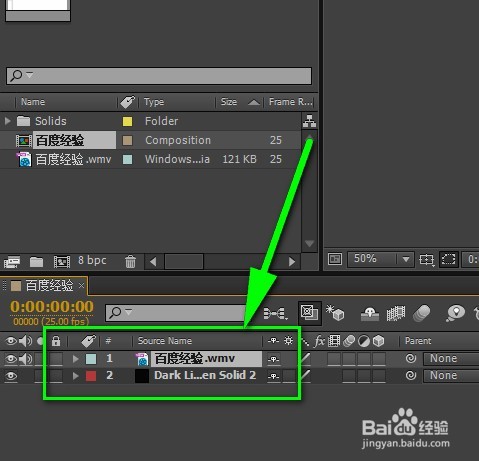
3、记得一定要把黑色背景固态层放置在素材下方喲。

AE怎样让视频画面淡入淡出 淡入淡出效果怎么做

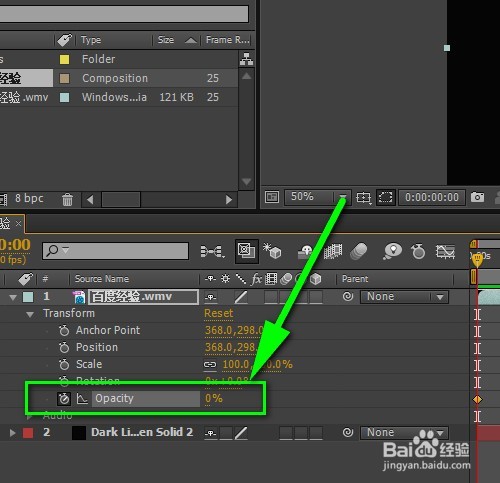
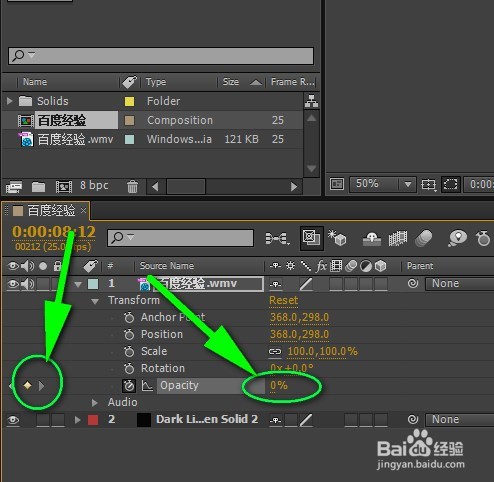
4、然后拉动AE时间线到淡入开始点(自己指定)。并且点击Opacity前边的按钮设置透明关键帧。

AE怎样让视频画面淡入淡出 淡入淡出效果怎么做

5、透明opacity关键帧打上之后把它设置成0。

AE怎样让视频画面淡入淡出 淡入淡出效果怎么做

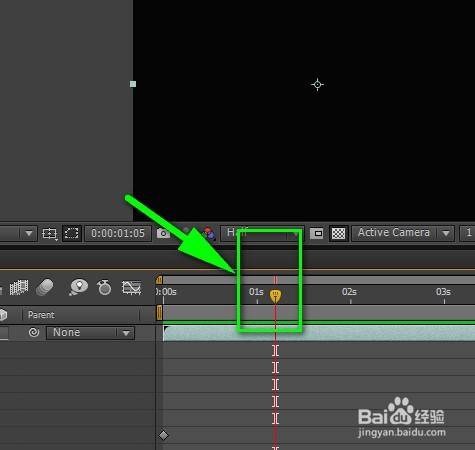
6、然后在拉动AE时间线到淡入结束点即可。

AE怎样让视频画面淡入淡出 淡入淡出效果怎么做

7、此时再次添加透明关键帧opacity并且设置为100%便可。

AE怎样让视频画面淡入淡出 淡入淡出效果怎么做

8、视频淡入效果完成后开始设置淡出的开始点。

AE怎样让视频画面淡入淡出 淡入淡出效果怎么做

9、同理在淡出的开始点打上透明关键帧即可,同时要设置此处的透明度为100%哦。

AE怎样让视频画面淡入淡出 淡入淡出效果怎么做

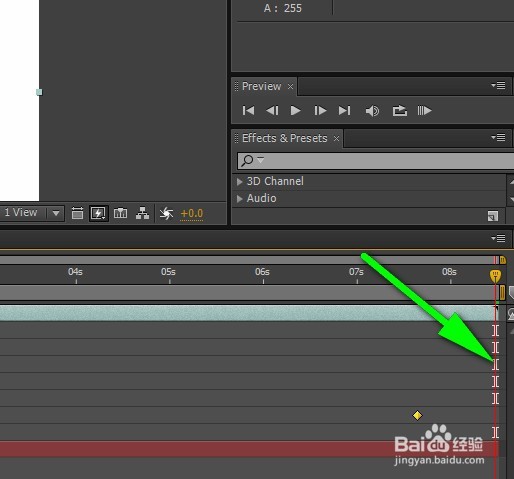
10、最后便是淡出的结束点啦。再次打透明帧然后调整为0即可。

AE怎样让视频画面淡入淡出 淡入淡出效果怎么做

AE怎样让视频画面淡入淡出 淡入淡出效果怎么做

  • AE如何控制音频音量大小
  • AE怎么制作渐变效果
  • AE怎么使视频播放速度变慢
  • AE如果添加表达式
  • ae摄像机怎么转动视角
  • 热门搜索
    5.19中国旅游日 韩国旅游购物攻略 江西景德镇旅游攻略 结婚旅游 马尔代夫旅游价格 海滨旅游 法国个人旅游签证 五家渠旅游 上虞旅游 我国十大旅游胜地