怎么样查看电脑是不是固态硬盘 如何看硬盘类型

 时间:2026-02-14 06:28:01

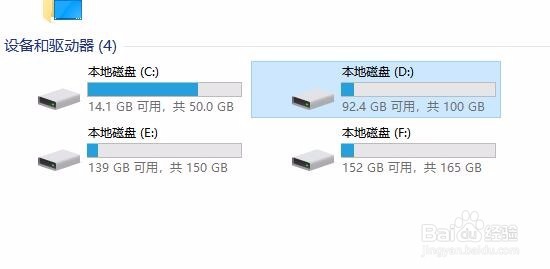
1、首先打开此电脑窗口,然后随便选取一个盘符
怎么样查看电脑是不是固态硬盘 如何看硬盘类型

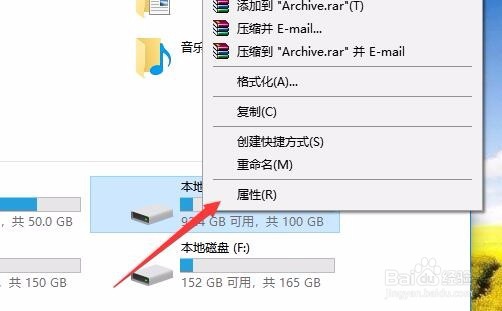
2、右键点击该盘符,在弹出菜单中选择“属性”菜单项。

怎么样查看电脑是不是固态硬盘 如何看硬盘类型

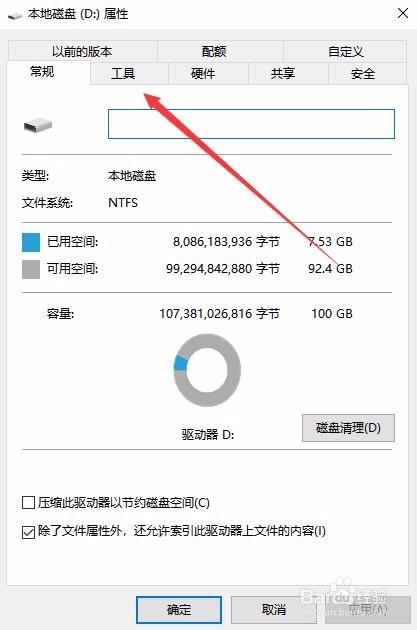
3、这时就会打开硬盘的属性窗口,点击窗口中的“工具”选项卡。

怎么样查看电脑是不是固态硬盘 如何看硬盘类型

4、在打开的工具窗口中,点击“优化”图标。

怎么样查看电脑是不是固态硬盘 如何看硬盘类型

5、这时就会打开优化驱动器的窗口了,我们在下面的状态框中,可以看到当前的媒体类型,如果是固态硬盘的话,会显示为“固态”,如果是机械硬盘,就会显示为硬盘驱动器了

怎么样查看电脑是不是固态硬盘 如何看硬盘类型

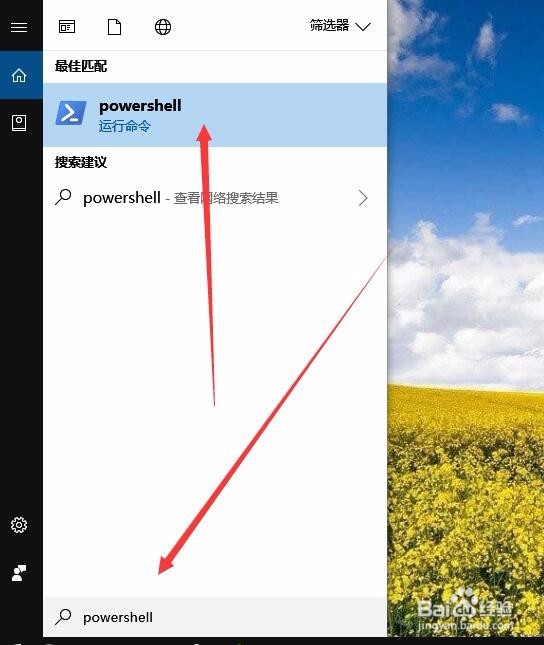
1、另外我们也可以点击小娜搜索图标,然后输入Powershell进行搜索

怎么样查看电脑是不是固态硬盘 如何看硬盘类型

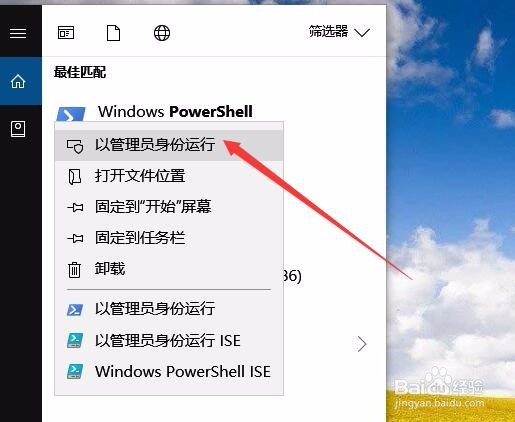
2、右键点击搜索结果中的Windows Powershell菜单项,在弹出菜单中选择“以管理员身份运行”菜单项。
怎么样查看电脑是不是固态硬盘 如何看硬盘类型

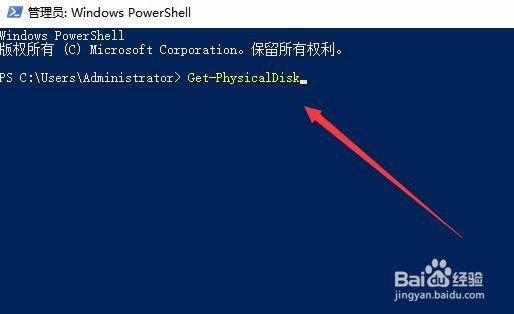
3、接着就会打开 PowerShell的窗口了,在这里输入命令Get-PhysicalDisk,然后按下回车键。
怎么样查看电脑是不是固态硬盘 如何看硬盘类型

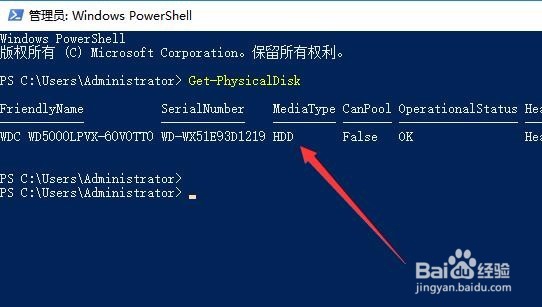
4、这时在下面的媒体类型中可以显示出硬盘的类型,如果为SSD的话就是固态硬盘,如果为HDD的话就是机械硬盘。
怎么样查看电脑是不是固态硬盘 如何看硬盘类型

  • 如何修复Windows上的aptezbp.exe错误
  • vm virtualBox 安装windows10需要注意的事项
  • 电脑突然关机像断电
  • 一键U盘装系统U青菜MaxDos工具箱简单介绍篇
  • 机械硬盘放到光驱位开机后掉电解决办法
  • 热门搜索
    迪庆州旅游局 广州旅游区 成都旅游团购网 国内旅游线路 台湾旅游特产 同里旅游攻略 郑州旅游局 旅游同业 大连旅游中专 乌镇旅游网