solidworks怎么将文字浮雕于曲面

 时间:2026-02-12 23:37:33

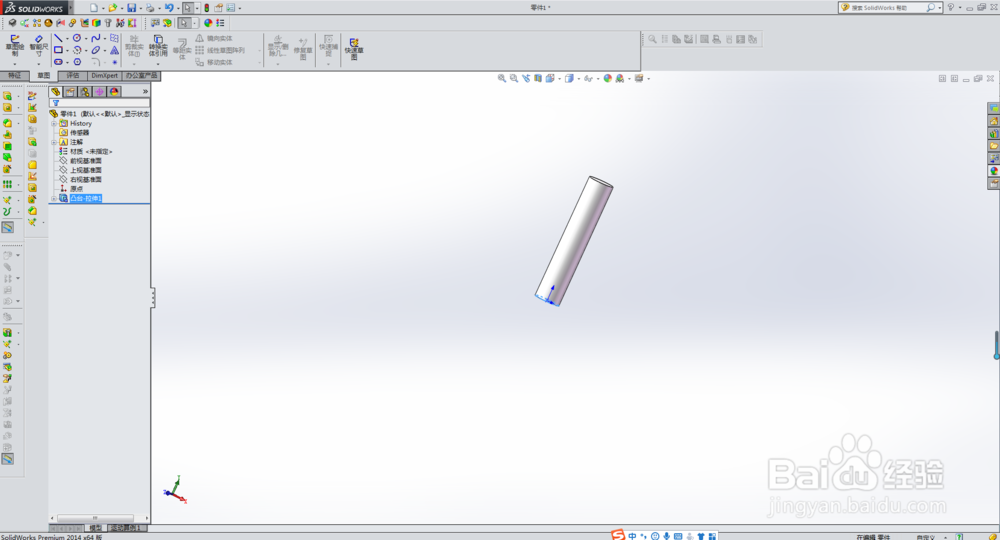
1、第一步如图所示新建含有曲面的零件。

solidworks怎么将文字浮雕于曲面

2、第二步如图所示创建一个参考机河面与曲面相切,用于承载包覆曲面文字。

solidworks怎么将文字浮雕于曲面

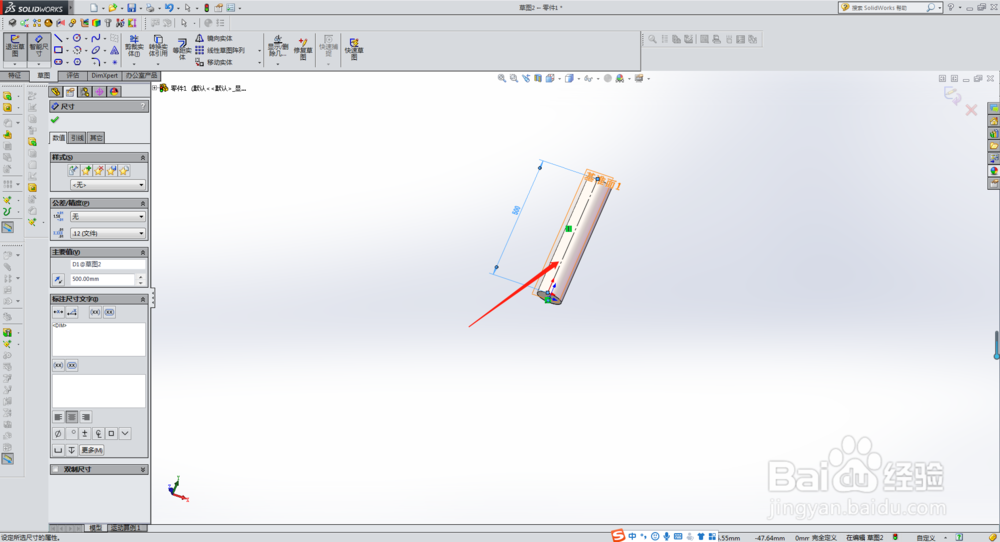
3、第三步如图所示在这个平面上做一条构造线用于布置文字,注意画构造直线的方向就是文字排布的方向。
solidworks怎么将文字浮雕于曲面

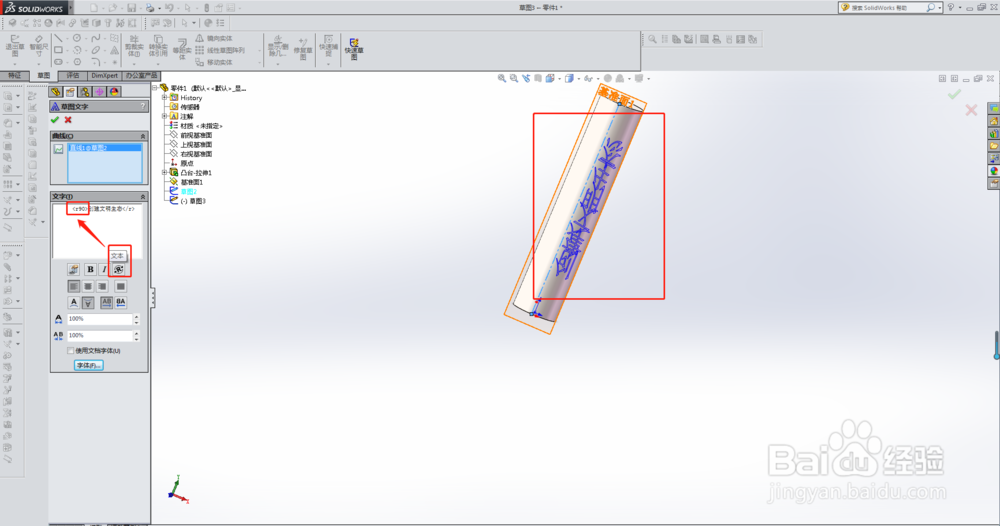
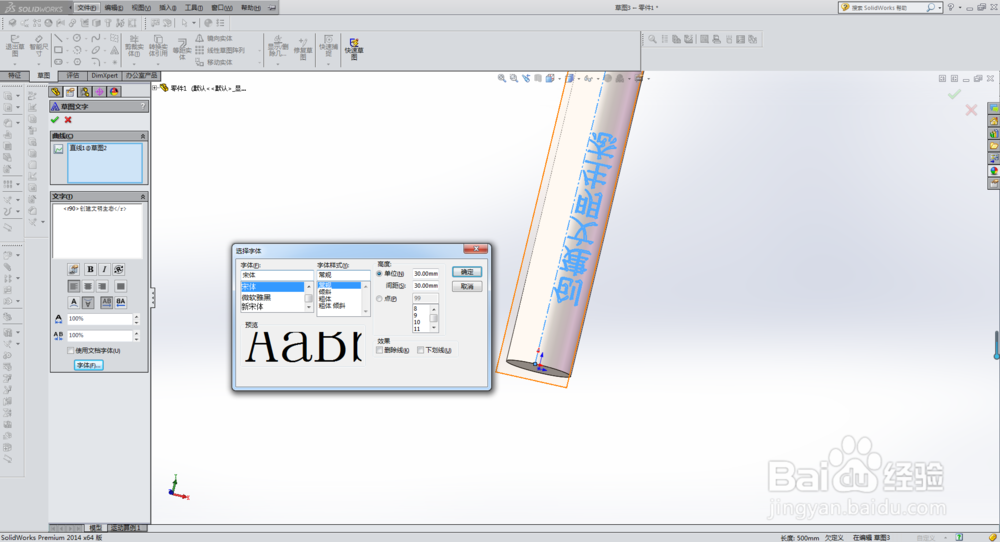
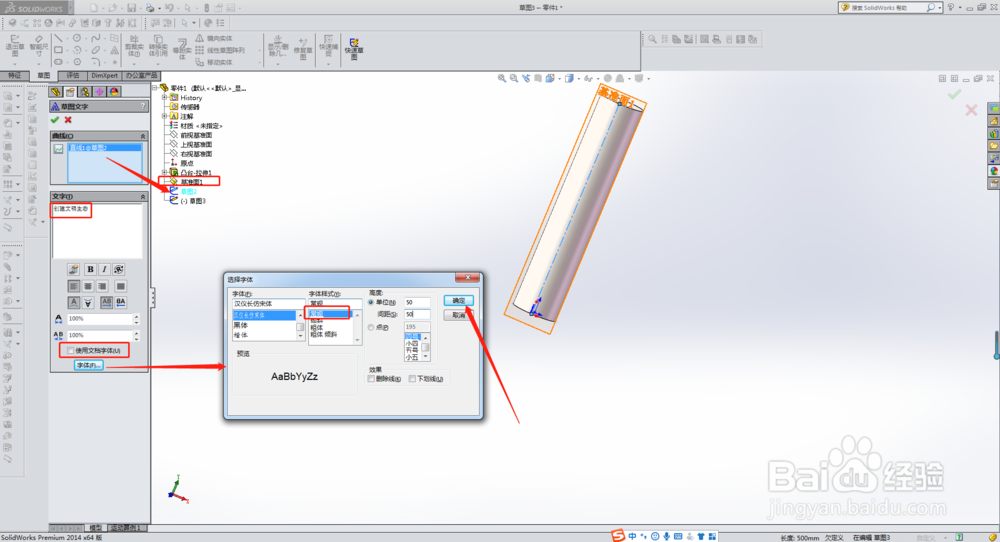
4、第四步如图所示在新建的平面上新建草图,添加文字,具体文字参数注意大小调节需要在不选择“使用文档字体”的模式下才能自行调节大小。
solidworks怎么将文字浮雕于曲面

5、第五步如图所示选中文字可以调节文字的朝向。

solidworks怎么将文字浮雕于曲面

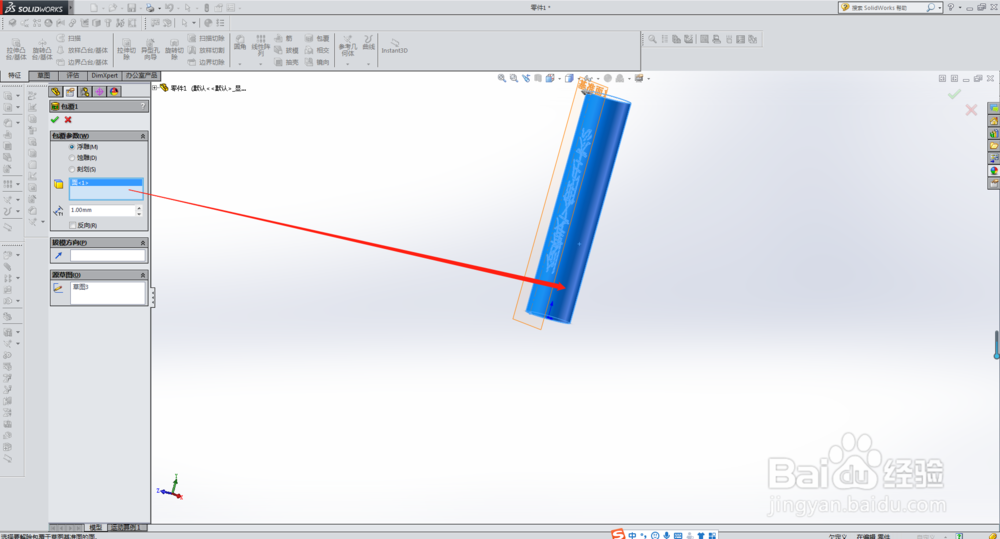
6、第六步如图所示退出草图选择插入——特征——包覆。

solidworks怎么将文字浮雕于曲面

7、第七步如图所示包覆面选择曲面。

solidworks怎么将文字浮雕于曲面

8、第八步如图所示如果提示不能完成,则重新设置文字格式。

solidworks怎么将文字浮雕于曲面

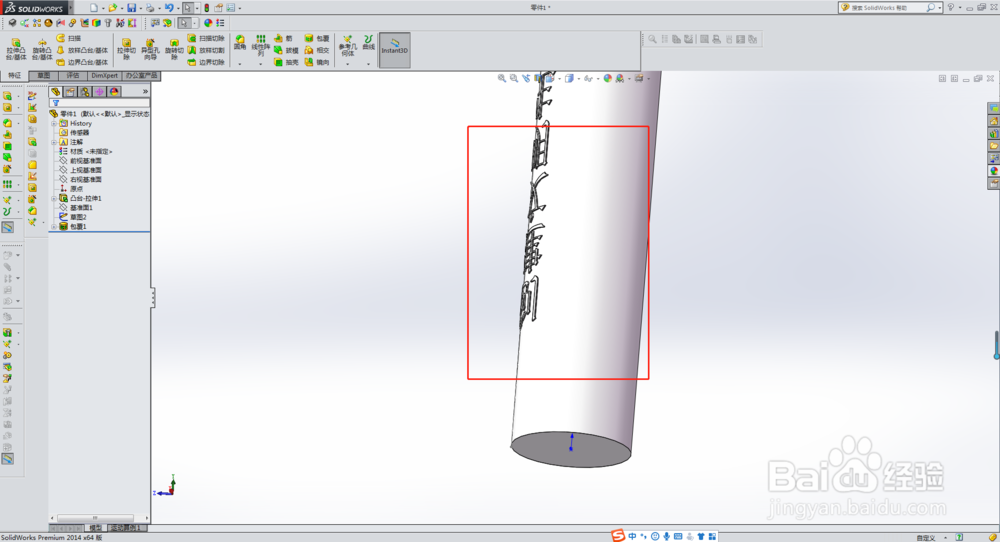
9、第九步如图所示包覆效果完成。

solidworks怎么将文字浮雕于曲面

  • solidworks旋转体基准面建立方法
  • solidworks剪裁曲面如何使用
  • Solidworks怎么设置折弯半径和折弯扣除
  • solidworks怎么使用包覆功能
  • SW如何使用相交命令
  • 热门搜索
    山海关旅游攻略 惠州商贸旅游高级职业技术学校 众信旅游官网 旅游管理专业介绍 黑河旅游 阿根廷旅游 徐州旅游景点 新西兰旅游签证 汉中旅游景点 海拉尔旅游