Firefox怎么去掉多余搜索引擎 如何删除搜索引擎

 时间:2024-10-14 14:40:29

1、在Firefox浏览器地址栏搜索的时候,弹出的下拉菜单中,看到有多个搜索引擎的快捷链接。

Firefox怎么去掉多余搜索引擎 如何删除搜索引擎

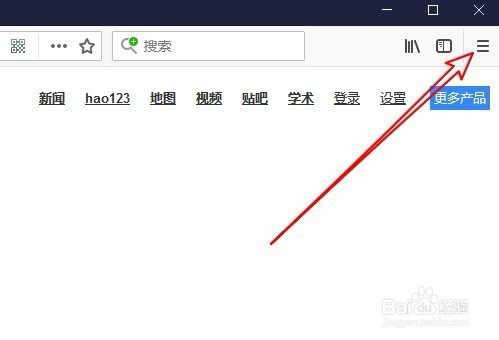
2、这时我们可以在Firefox浏览器主界面,点击右上角的“菜单”按钮。

Firefox怎么去掉多余搜索引擎 如何删除搜索引擎

3、接下来在弹出的下拉菜单中,点击“选项”菜单项。

Firefox怎么去掉多余搜索引擎 如何删除搜索引擎

4、这时就会打开Firefox浏览器的选项窗口,在窗口中我们点击左侧边栏的“搜索”菜单项。

Firefox怎么去掉多余搜索引擎 如何删除搜索引擎

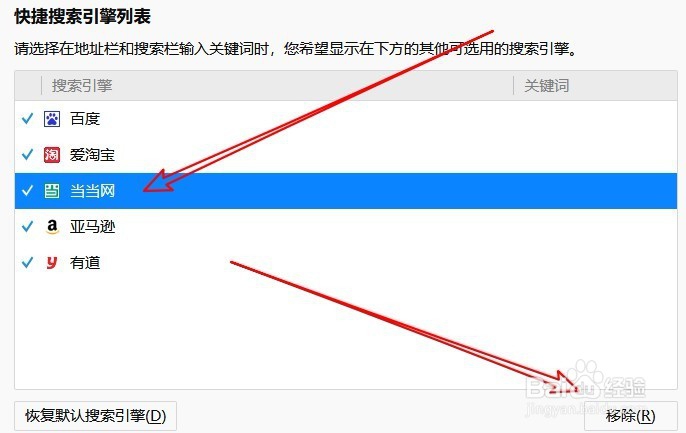
5、接下来我们在右侧窗口中找到“快捷搜索引擎列表”设置项,在这里列出了多个搜索引擎,我们选中不需要的搜索引擎,然后点埚右下角的“移除”按钮即可。
Firefox怎么去掉多余搜索引擎 如何删除搜索引擎

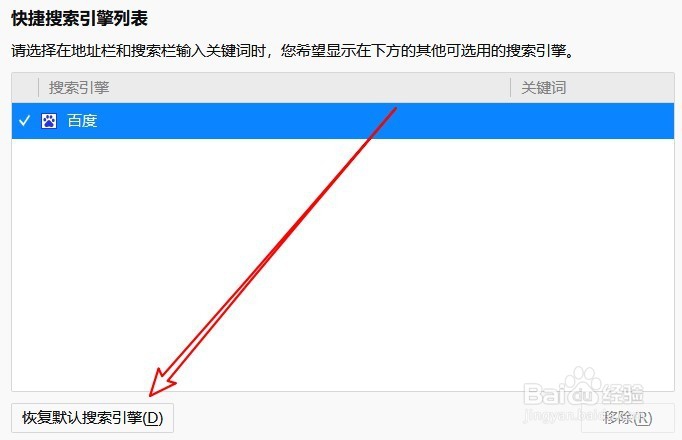
6、当然了,如果想再找回所有的搜索引擎,只需要点击下面的“恢复默认搜索引擎”按钮即可。
Firefox怎么去掉多余搜索引擎 如何删除搜索引擎
  • 密室逃脱4影城之谜第2关攻略
  • 日立挖掘机常见故障有哪些?
  • 密室逃脱6第七关
  • 乘坐飞机时 有哪些注意事项?
  • 苹果11和11pro屏幕大小
  • 热门搜索
    临安大明山旅游攻略 大英死海旅游攻略 福建大金湖旅游攻略 百度旅游攻略网 养马岛旅游度假区 大武汉旅游年卡景点 嵊泗列岛旅游 上海免费旅游景点大全 苏州旅游攻略三日游 合福高铁旅游攻略