1、打开以调整好排版格式的word文档,此处使用word自带命令“=rand(X,Y)“生成的文字。
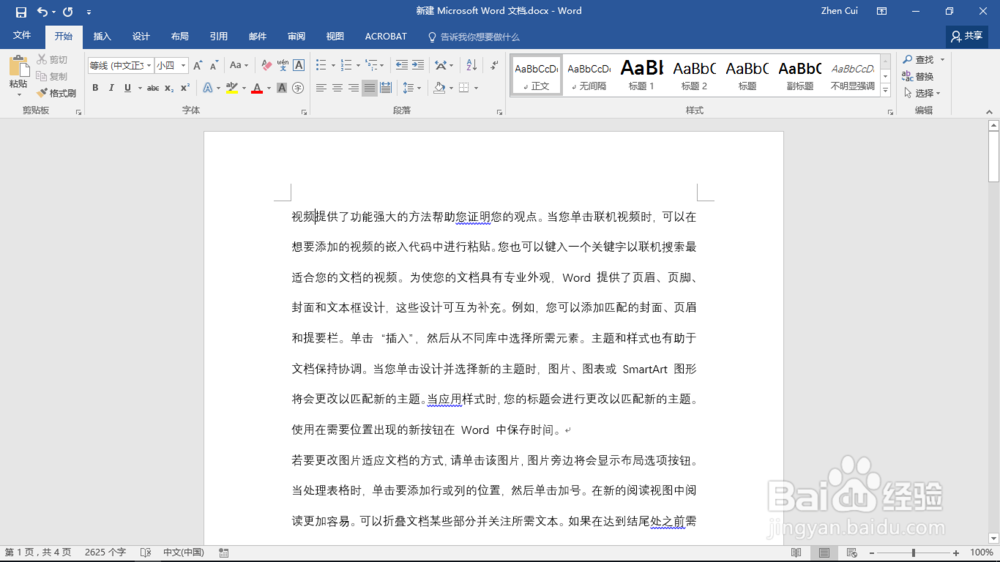
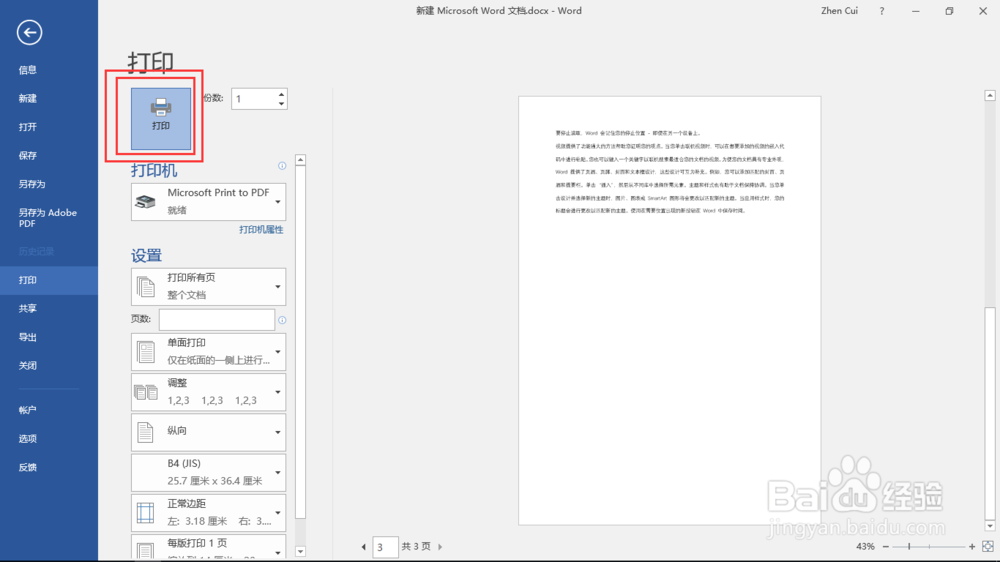
2、选择“文件-打印”命令。
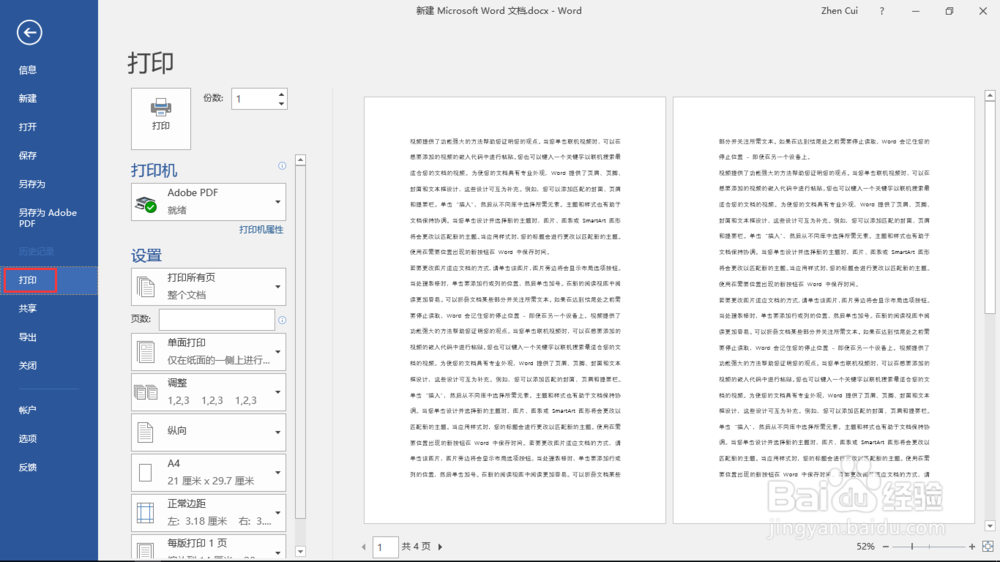
3、确认打印格式与想要格式一致。请再三确认。
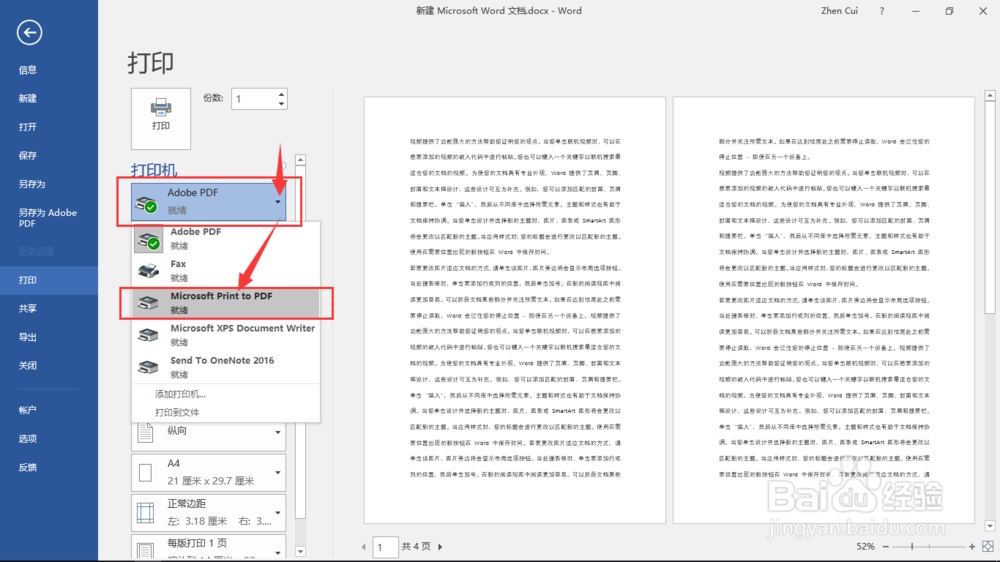
4、选择打印机为"XXX to PDF",选择“打印机属性-高级”,设置纸张大小为与页面设置中相同大小。
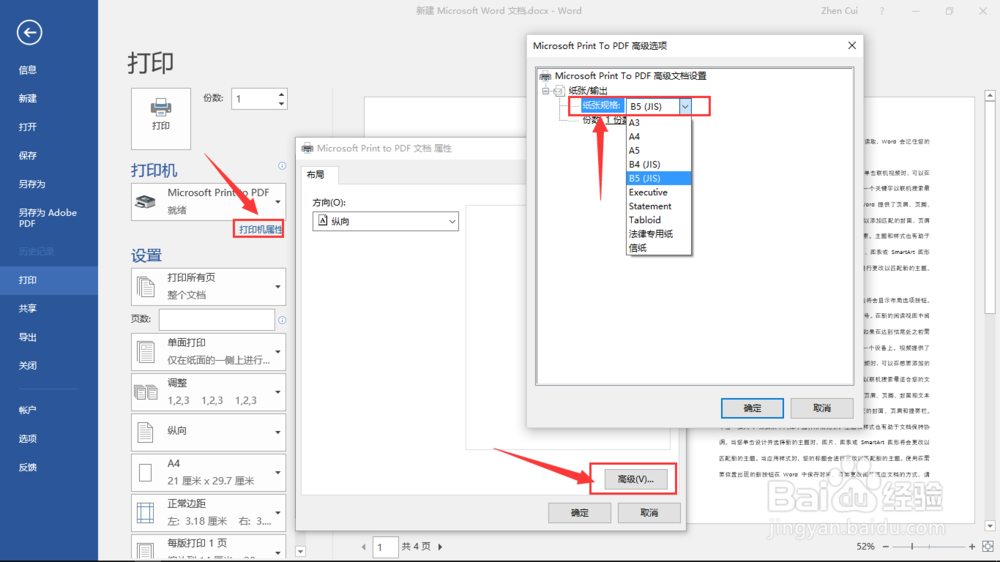
5、确认所设置页边距打印效果合适,不合适请在页面设置中更改。

6、点击“打印”并保存。OK,现在可以拷贝PDF文件去打印店打印了,不会出现排版错位的情况了。
时间:2026-04-27 02:22:58
1、打开以调整好排版格式的word文档,此处使用word自带命令“=rand(X,Y)“生成的文字。
2、选择“文件-打印”命令。
3、确认打印格式与想要格式一致。请再三确认。
4、选择打印机为"XXX to PDF",选择“打印机属性-高级”,设置纸张大小为与页面设置中相同大小。
5、确认所设置页边距打印效果合适,不合适请在页面设置中更改。
6、点击“打印”并保存。OK,现在可以拷贝PDF文件去打印店打印了,不会出现排版错位的情况了。
