1、如果我们想实现定时备份电脑特定文件夹的操作,则我们可以将相应的命令写入到批处理文件中,并保存到特定位置。

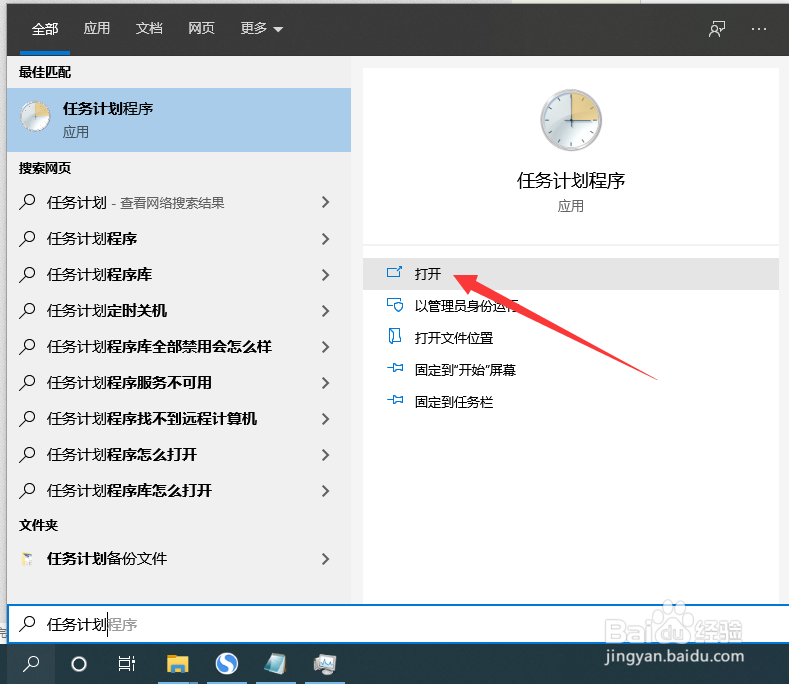
2、接下来我们在文灶这搜索窗口中搜索计划任务,如图所示,在计划任务面板中,我们进行定时备份,电脑文件计划任务的创建操作。
3、如图所示,在计划任务界面中,首先我们创建一个定时备份计划,在其中输入相关信息后,点击下一步按钮。

4、接下来,我们需要对运行脚本的具体时间进行设置,按如图所示进行设置,我们可以设置每天每周去执行特定的计划任务脚本。

5、当时间设置完成后,我们就可以对想要执行的脚本信息进行设置了,如图所示,我们可以将之前所编辑的批处理文件作为执行的脚本导入。

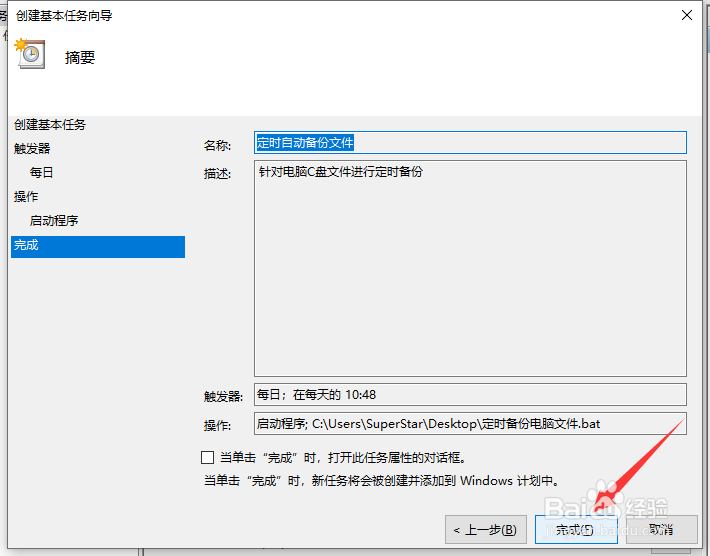
6、最后在弹出的如图所示的任务计划设置完成界面后,我们可以在此对相关的计划任务进行预览操作,最后,点击确定按钮就可以完成计划任务的配置操作了。这样就可以定时备份电脑文件操作。