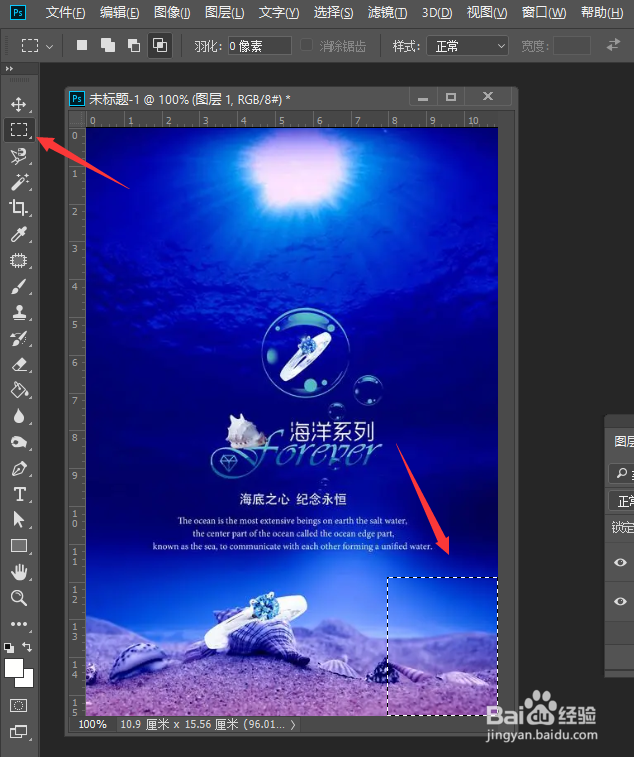
1、首先,我们在PS中打开如图所示的图片,利用矩形工具在右下角绘制一个矩形区域,并用黑白色进行填充。

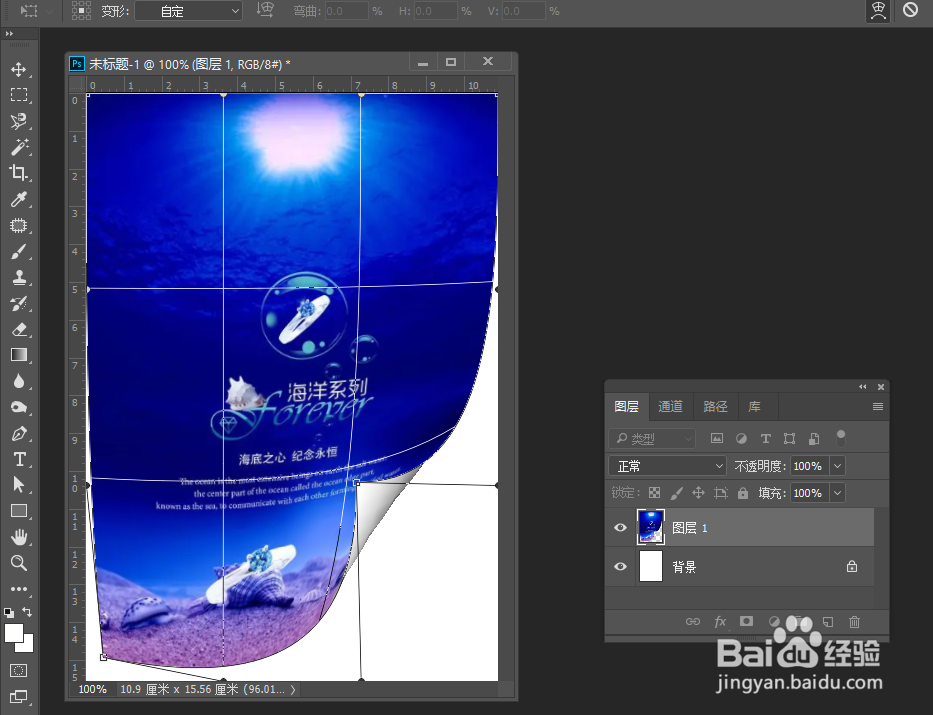
2、接下来我们打开自由变换工具,对选区进行按图示进行调整,已形成页面卷曲的效果。

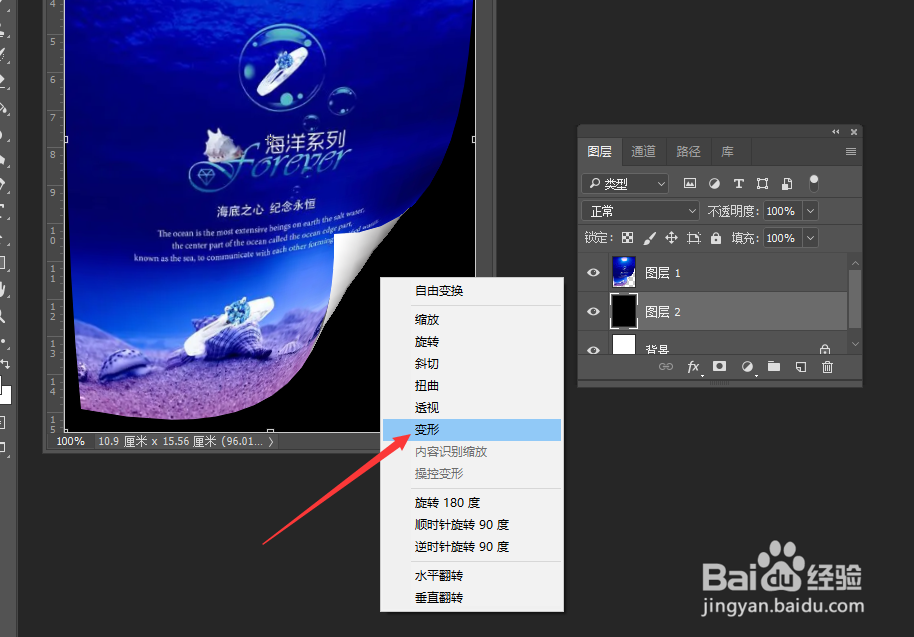
3、接下来,我们创建一个背景层,并且用黑色进行填充,放置到当前页面的最下方。

4、此时,我们对背景图片进行任意变形,按图示进行操作,以创建当前卷曲效果的背景。

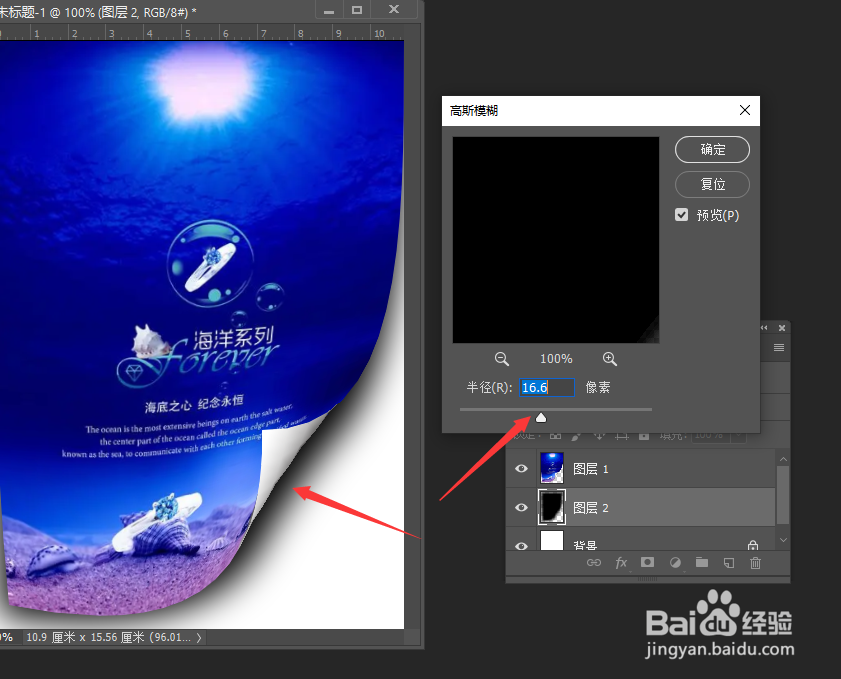
5、最后,我们打开高斯模糊界面,按图示进行设置,已添加高斯模糊效果,最后效果如图所示。

时间:2026-04-30 16:20:30
1、首先,我们在PS中打开如图所示的图片,利用矩形工具在右下角绘制一个矩形区域,并用黑白色进行填充。
2、接下来我们打开自由变换工具,对选区进行按图示进行调整,已形成页面卷曲的效果。
3、接下来,我们创建一个背景层,并且用黑色进行填充,放置到当前页面的最下方。
4、此时,我们对背景图片进行任意变形,按图示进行操作,以创建当前卷曲效果的背景。
5、最后,我们打开高斯模糊界面,按图示进行设置,已添加高斯模糊效果,最后效果如图所示。
