WPS表格中完整显示18位身份证号码的方法

 时间:2026-05-04 08:31:28

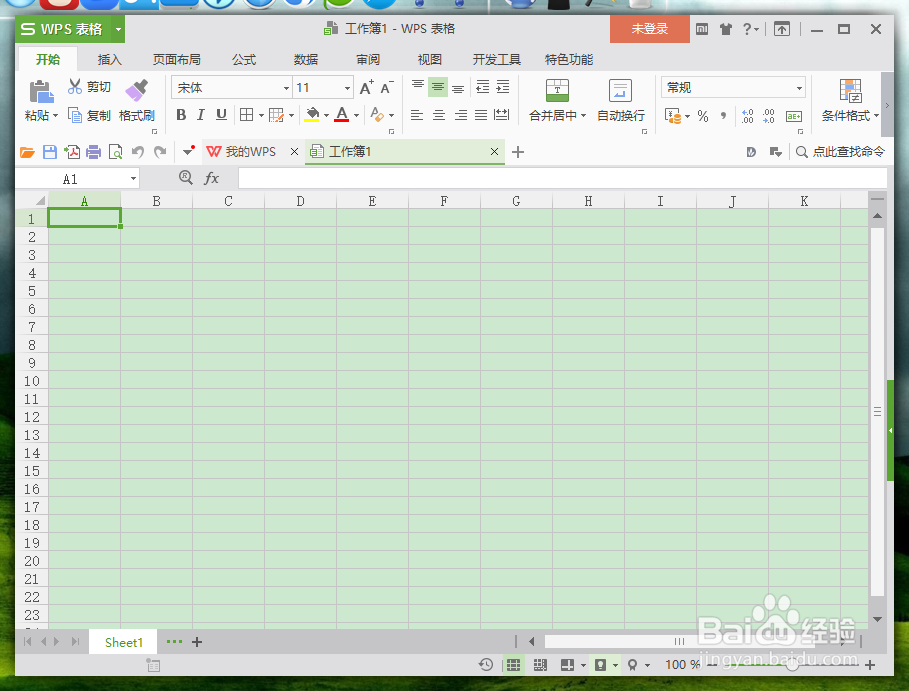
1、在计算机桌面的Wps表格图标上双击鼠标左键,将其打开运行。如图所示;
WPS表格中完整显示18位身份证号码的方法

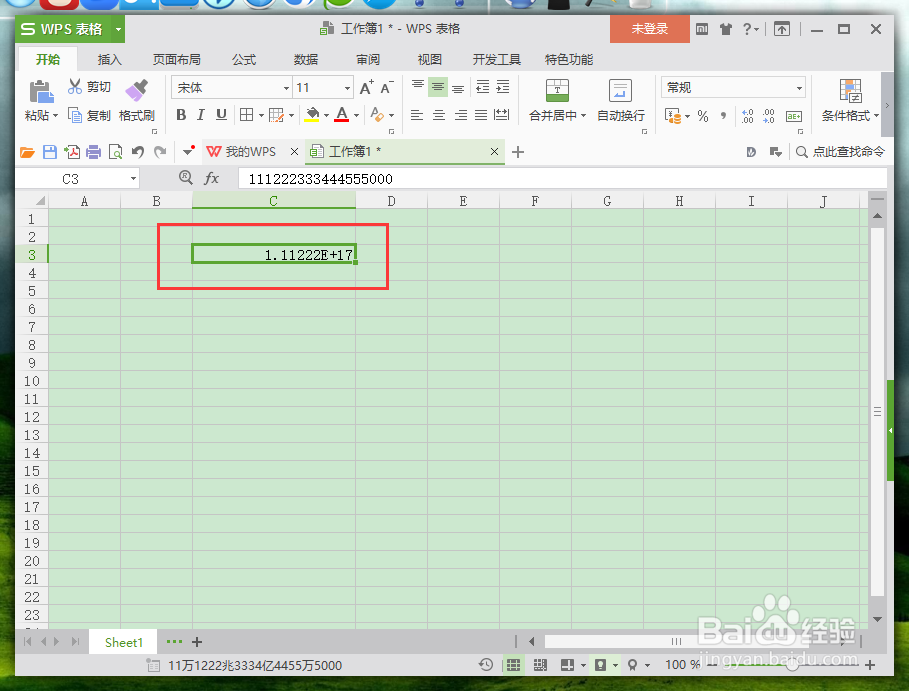
2、在打开的Wps表格程序窗口,在单元格中输入18位身份证信息。在单元格中不能完整的显示。如图所示;
WPS表格中完整显示18位身份证号码的方法

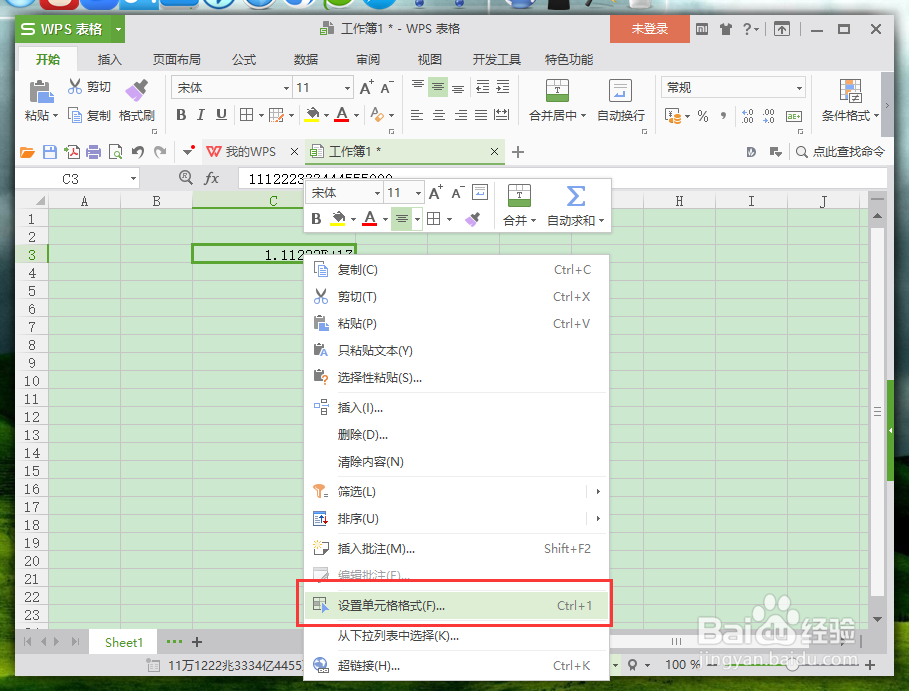
3、选中单元格,点击鼠标右键,在弹出的选项框中,点击“设置单元格格式”选项。如图所示;
WPS表格中完整显示18位身份证号码的方法

4、点击设置单元格格式选项后,这个时候会打开“单元格格式”对话框。如图所示;
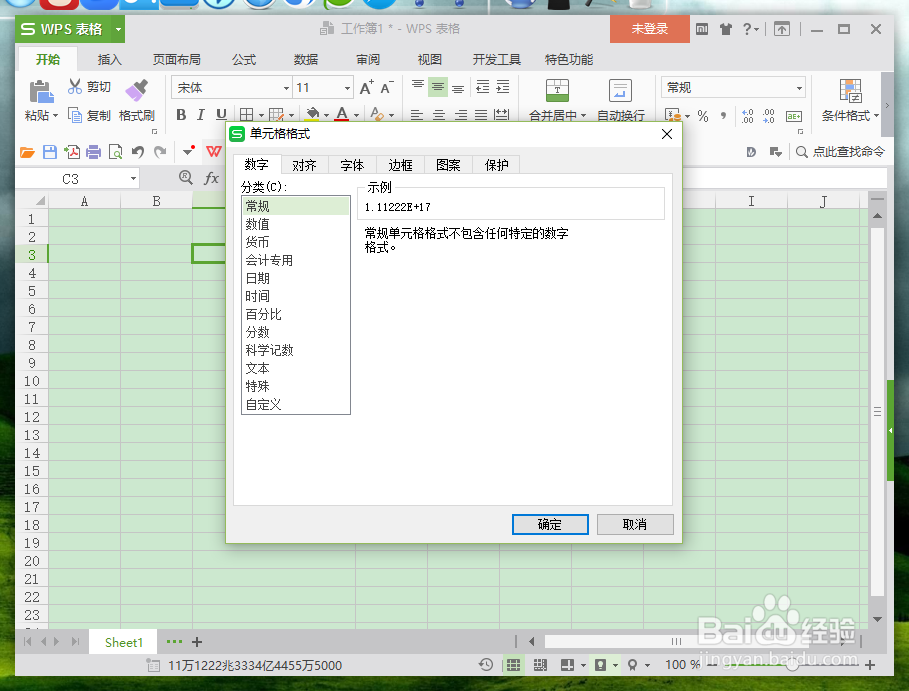
WPS表格中完整显示18位身份证号码的方法

5、在单元格格式对话框中,选择分类下的“数值”,并将小数点位数,设置为“0”,再点击“确定”按钮。如图所示;
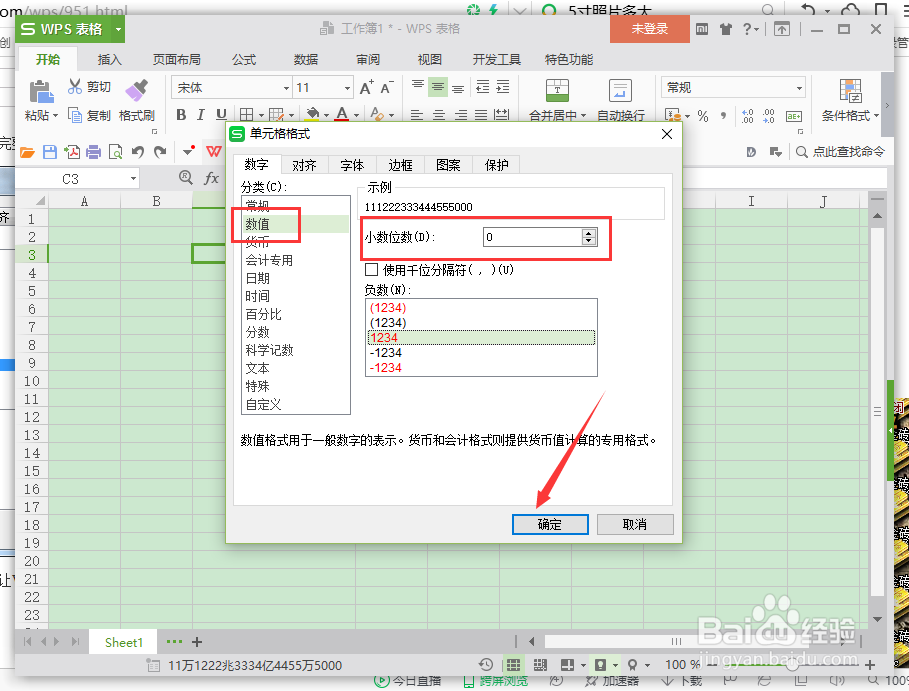
WPS表格中完整显示18位身份证号码的方法

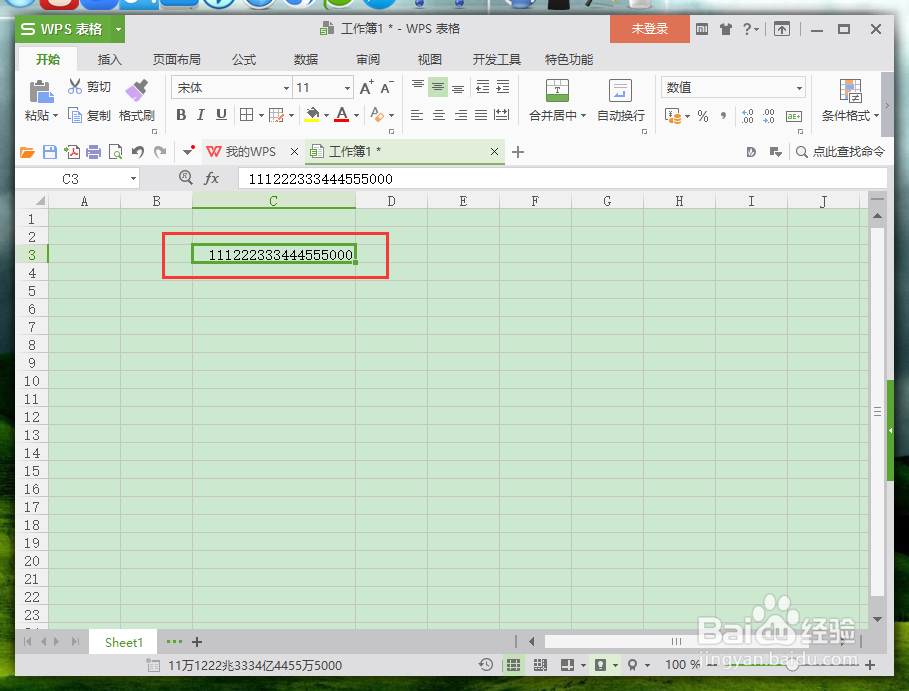
6、返回到Wps表格中,可看到18位数据信息已完整显示出来了。如图所示;

WPS表格中完整显示18位身份证号码的方法

  • wps的excel如何快速提取表格中的人名
  • WPS如何根据身份证号自动提取性别
  • wps表格怎样提取工作表某姓人数
  • WPS之如何设置让单元格只能输入18位身份证号码
  • 怎样让wps表格完整显示18位身份证号码
  • 热门搜索
    旅游路线设计方案 去云南旅游多少钱 陕西旅游路线 东北有哪些旅游景点 合肥到黄山旅游价格 青岛旅游景点地图 运城旅游网 上海迪士尼乐园旅游攻略 国家旅游局旅行社统计管理系统 云南旅游风景区