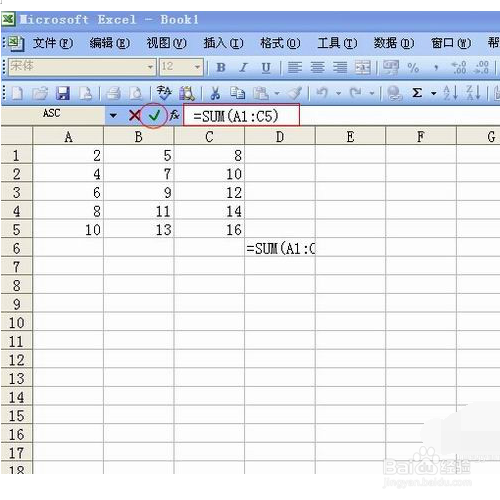
1、打开电脑,双击Excel打开软件。

2、如果要让A1至E1的所有单元格累加,并把累加结果写在F1单元格中,在单元格F1中输入“=SUM(A1:E1)”
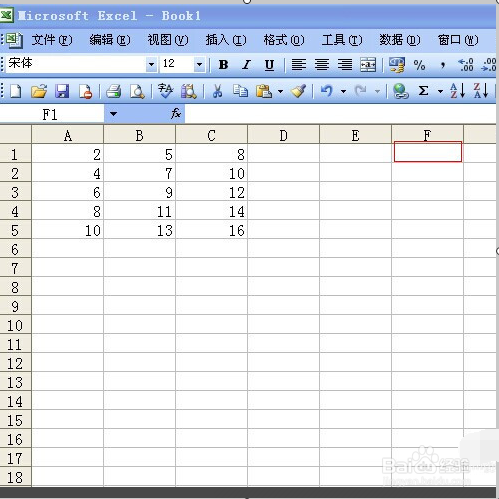
3、按回车键确定。
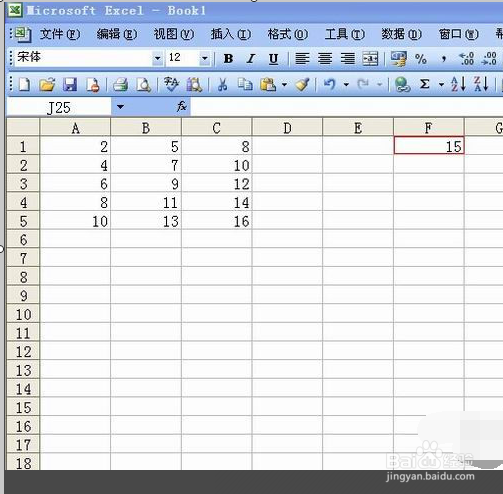
4、这时A1至E1单元格所有数值会自动累加,并将结果显示在F1单元格中。
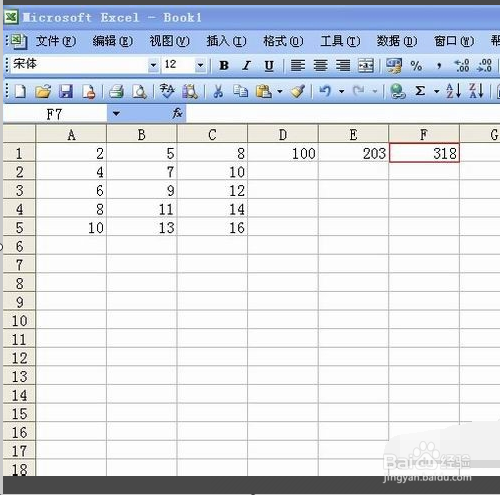
5、让列累加和行累加相似,如果要让A1至A9的数值,并将结果写到A10中,在单元格A10中输入公式“=SUM(A1:A9)”。
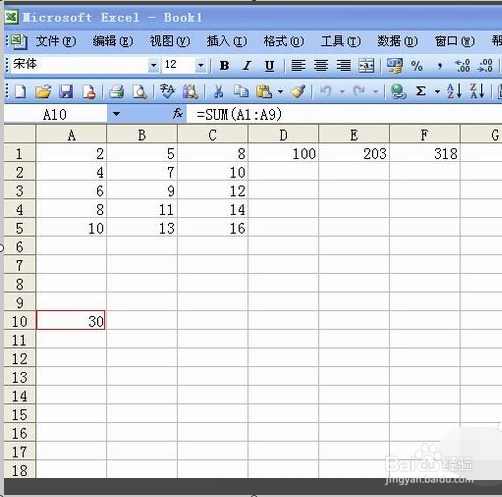
6、了解了行累加与列累加,我们再了角一下区域累加,如果要累加A1至A5、B1至B5、C1至C5单元格中的数值,并将数值累加结果写到D6中,要在D6单元格中输入公式“=SUM(A1:C5)”输入后按回车键。
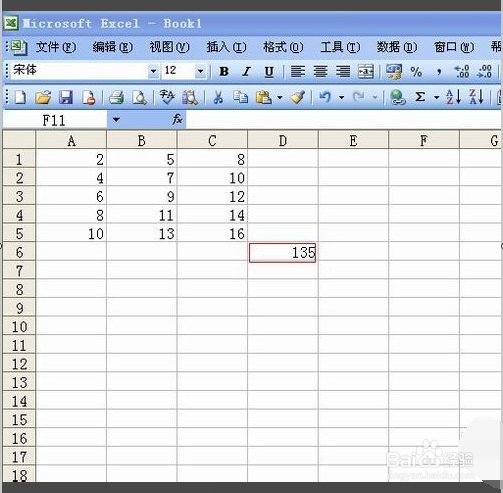
7、输入公式也可以选中要显示结果的单元格后在表格上方的输入框中输入,输入完成后点击前面的“绿对勾”确认。