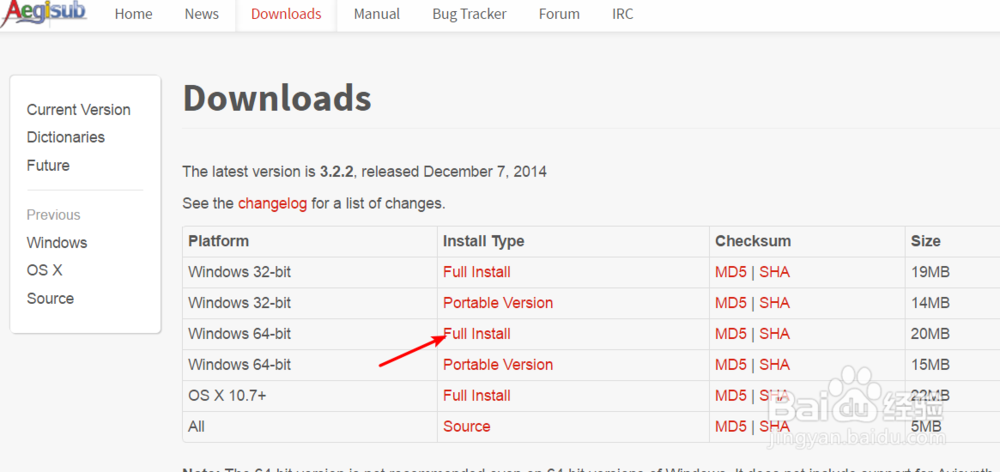
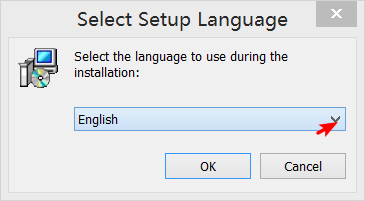
1、首先下载软件
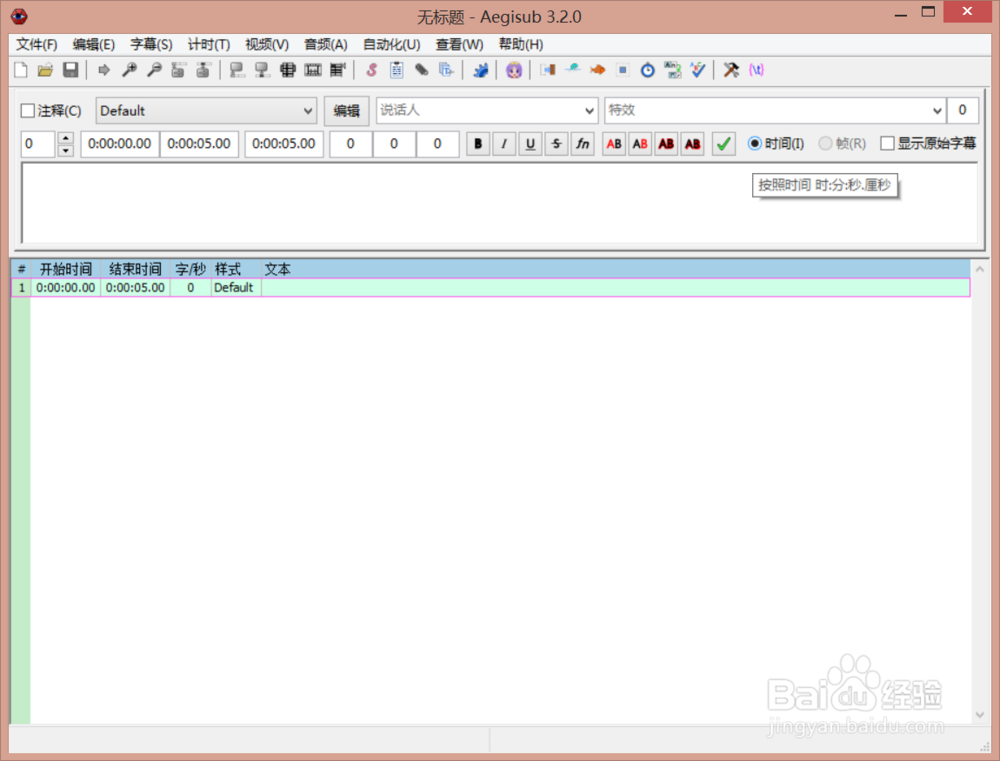
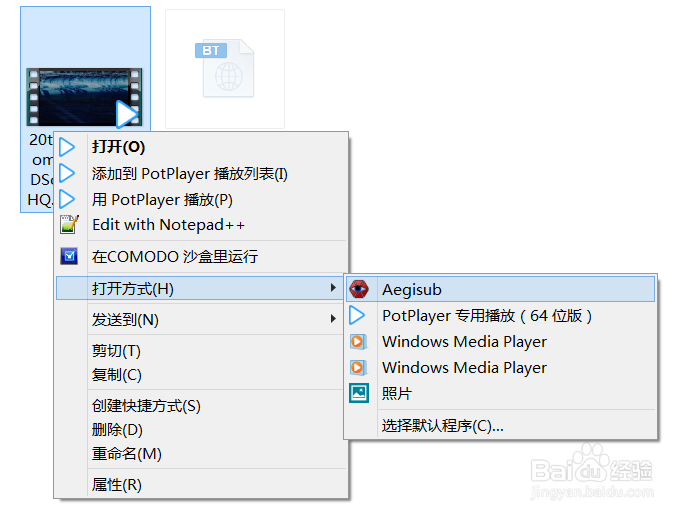
2、用该软件打开视频
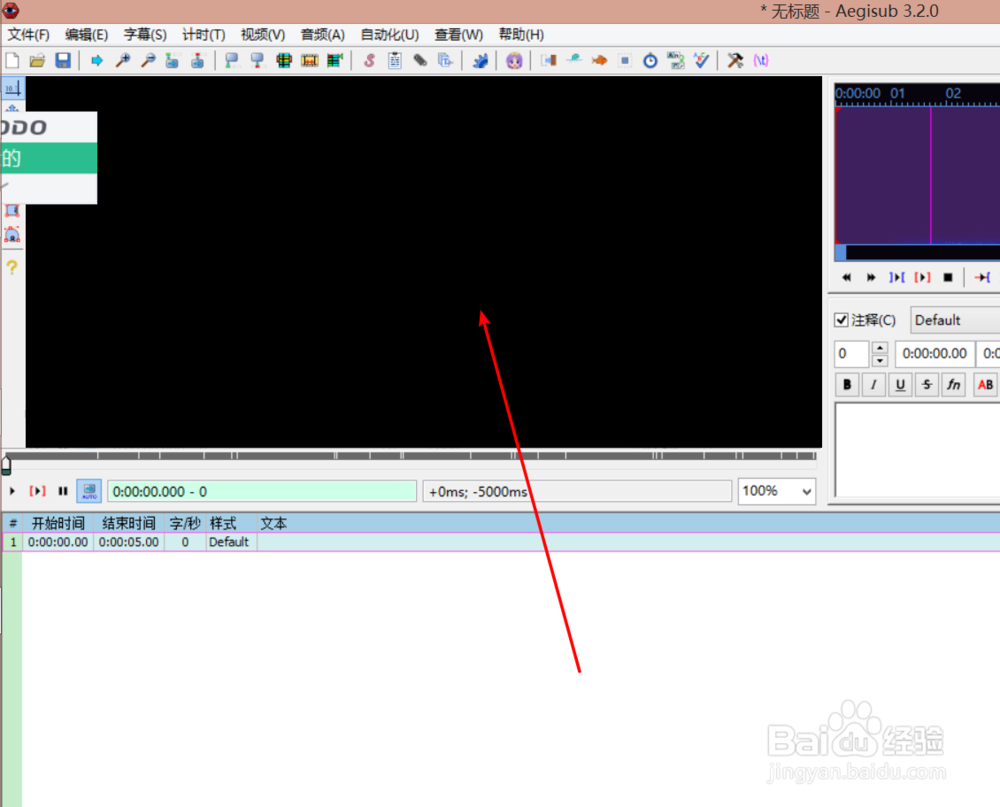
3、把鼠标放在箭头指的地方
然后转动鼠标滚轴可以放大和缩小视频
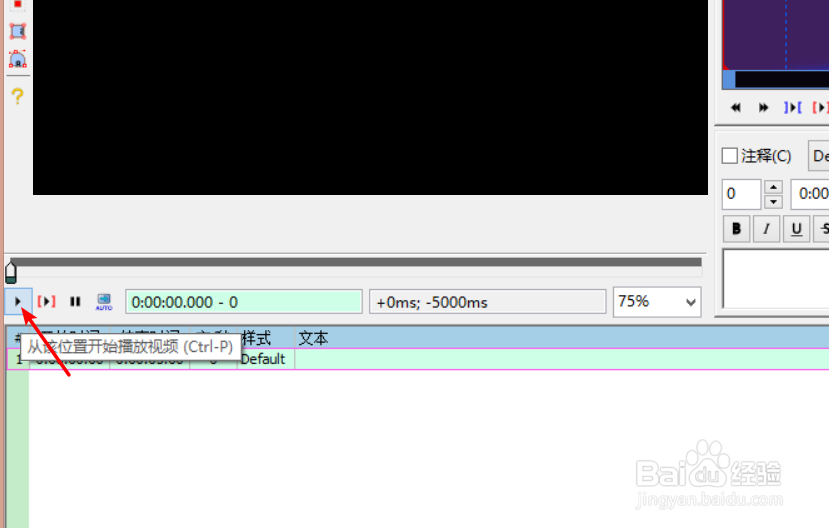
4、点击播放视频
5、鼠标点击字幕那块 一直按回车键
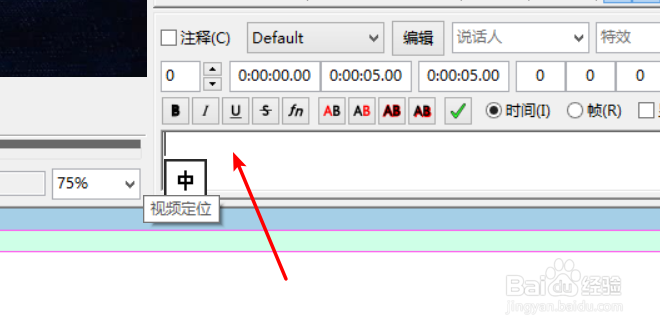
6、选定你要打字幕的某行 然后编辑字幕 那行会出现那写好的字幕
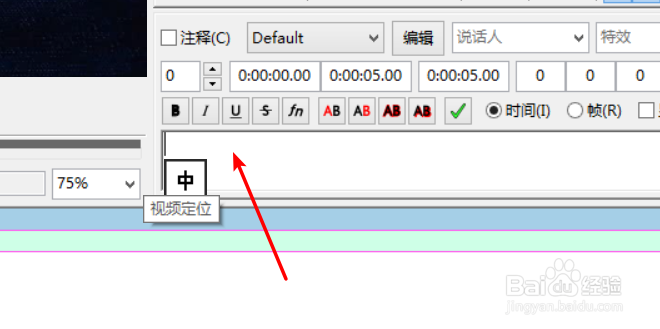

7、点击箭头指的地方 可以看到自己打的字幕出现了
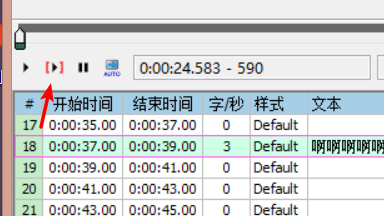

8、字幕样子可以调成自己喜欢的模样
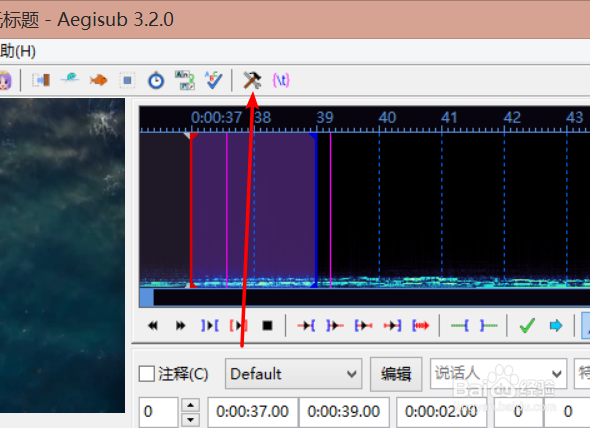
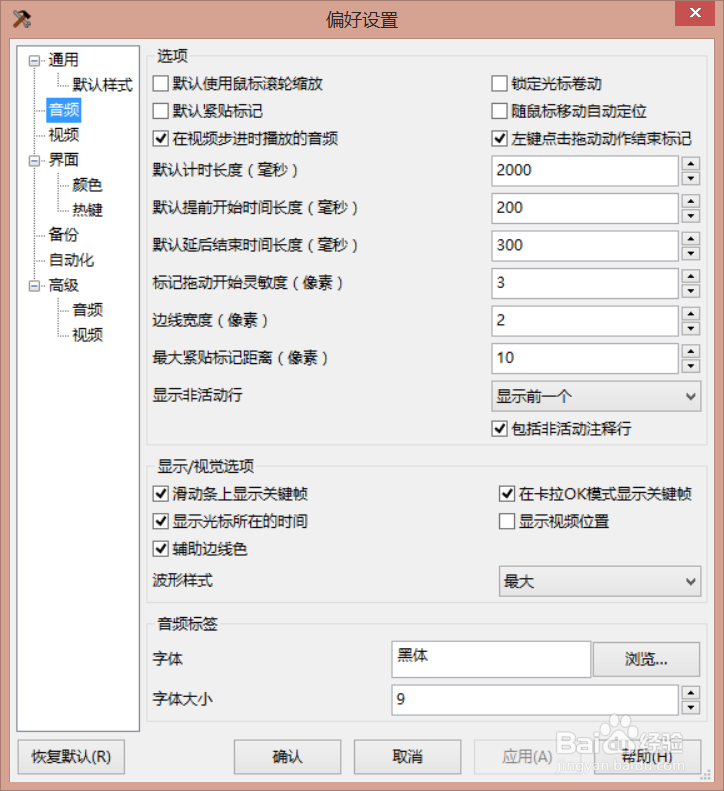
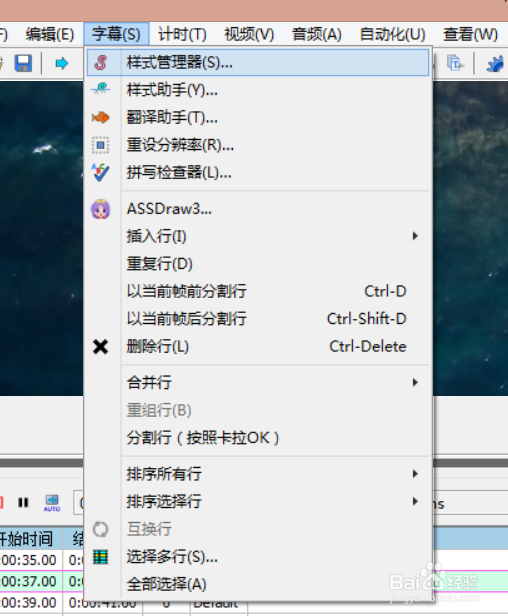
9、第五步也可以先打字幕再回车啦 看自己兴趣咯
时间:2026-04-23 10:38:59
1、首先下载软件
2、用该软件打开视频
3、把鼠标放在箭头指的地方
然后转动鼠标滚轴可以放大和缩小视频
4、点击播放视频
5、鼠标点击字幕那块 一直按回车键
6、选定你要打字幕的某行 然后编辑字幕 那行会出现那写好的字幕
7、点击箭头指的地方 可以看到自己打的字幕出现了
8、字幕样子可以调成自己喜欢的模样
9、第五步也可以先打字幕再回车啦 看自己兴趣咯
