1、打开图片,点击【裁剪工具】,在属性栏中选择1*1方形尺寸,把图片裁剪成正方形形状。

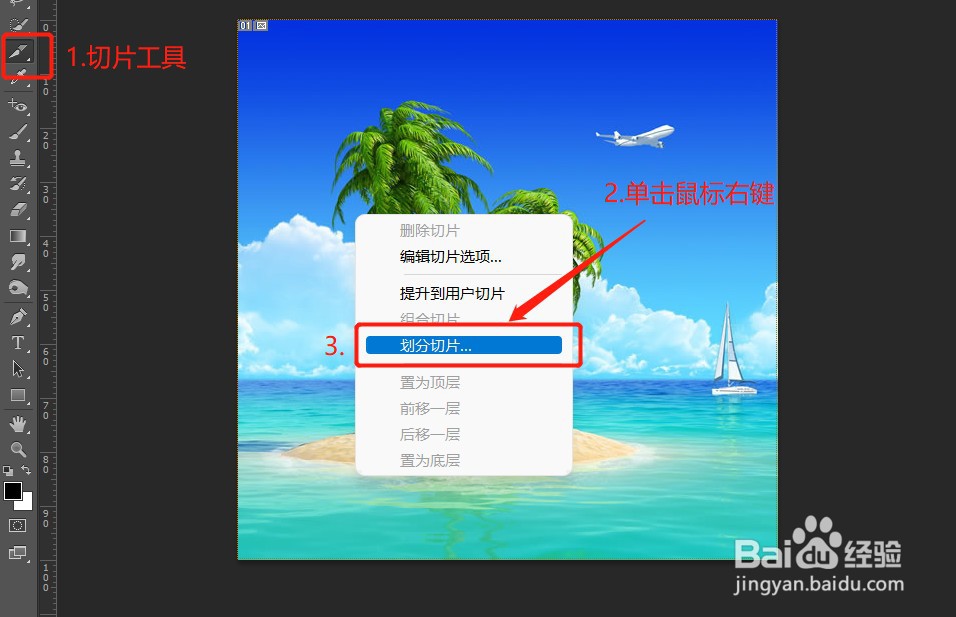
2、选择【切片工具】,鼠标右键单击,选择【划分切片】命令
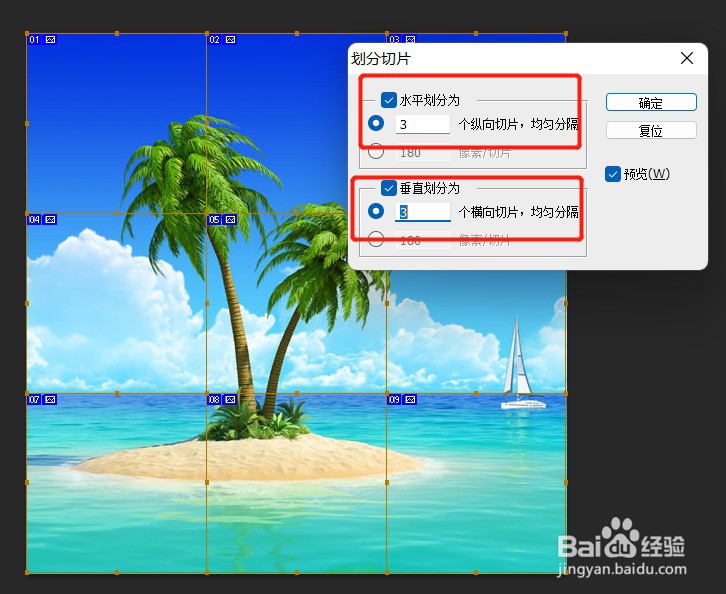
3、在弹出的对话框命令当中,选择水平3个纵线切片,垂直3个横向切片。
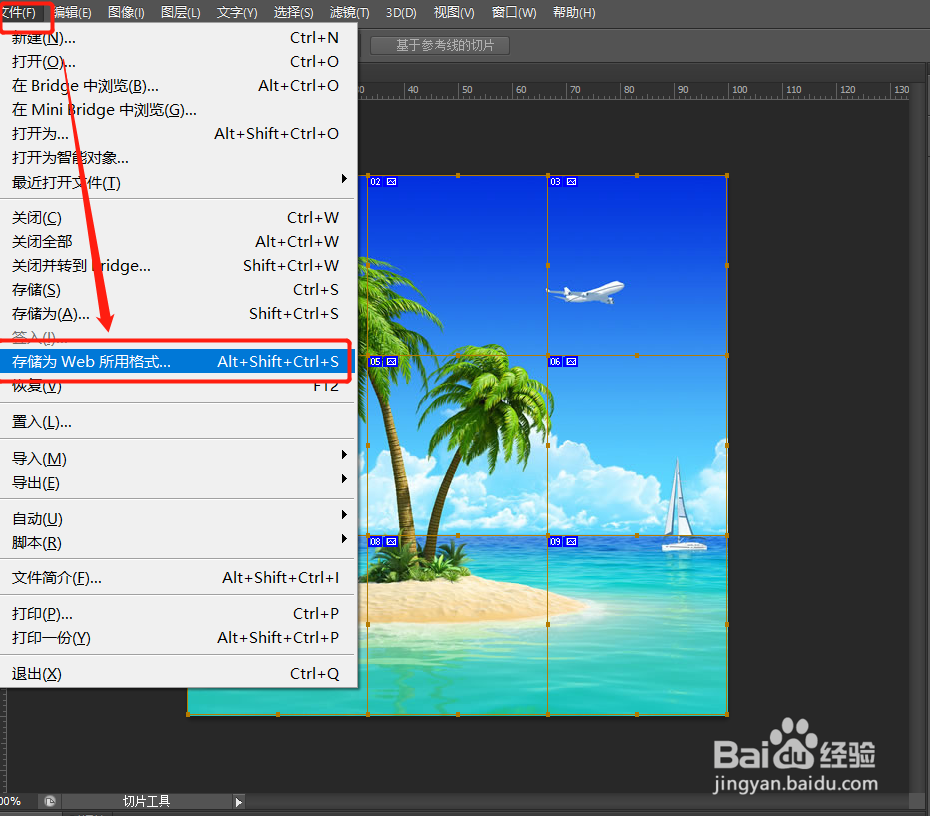
4、最后一步:把切片好的图像保存,点击【文件】-【存储为Web所用格式】,点击保存即可。
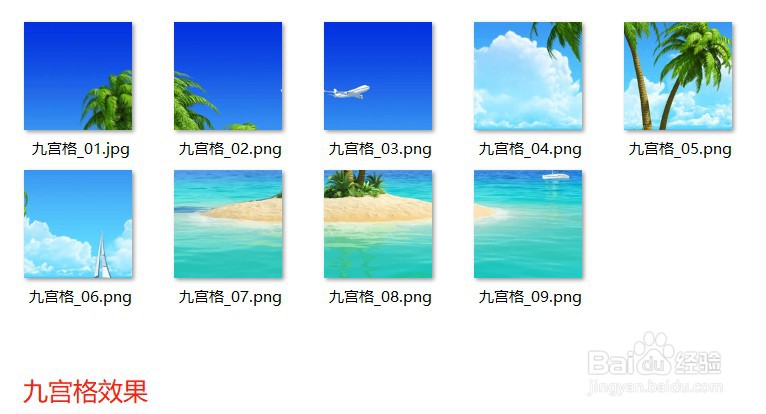
5、可以在存储路径中找到刚刚存储的九宫格图像,是不是很简单,赶紧去试试吧。
时间:2026-04-23 21:23:25
1、打开图片,点击【裁剪工具】,在属性栏中选择1*1方形尺寸,把图片裁剪成正方形形状。
2、选择【切片工具】,鼠标右键单击,选择【划分切片】命令
3、在弹出的对话框命令当中,选择水平3个纵线切片,垂直3个横向切片。
4、最后一步:把切片好的图像保存,点击【文件】-【存储为Web所用格式】,点击保存即可。
5、可以在存储路径中找到刚刚存储的九宫格图像,是不是很简单,赶紧去试试吧。
