如何利用Axure RP 8设计出图片轮换的效果

 时间:2026-04-23 22:37:38

1、第一步,打开Axure RP 8软件,在元件库中找到“图片”元件,拖一个到画布中,调整宽度和高度,如下图所示:

如何利用Axure RP 8设计出图片轮换的效果

2、第二步,在图标元件中找到左和右图标到画布中,调整位置,如下图所示:

如何利用Axure RP 8设计出图片轮换的效果

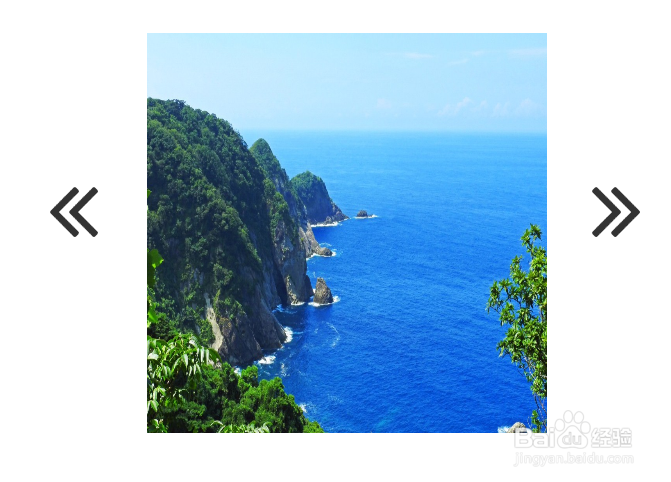
3、第三步,选中图片元件,导入外部图片,调整图片宽度和高度,让其跟图片元件的高度和宽度一样,如下图所示:
如何利用Axure RP 8设计出图片轮换的效果

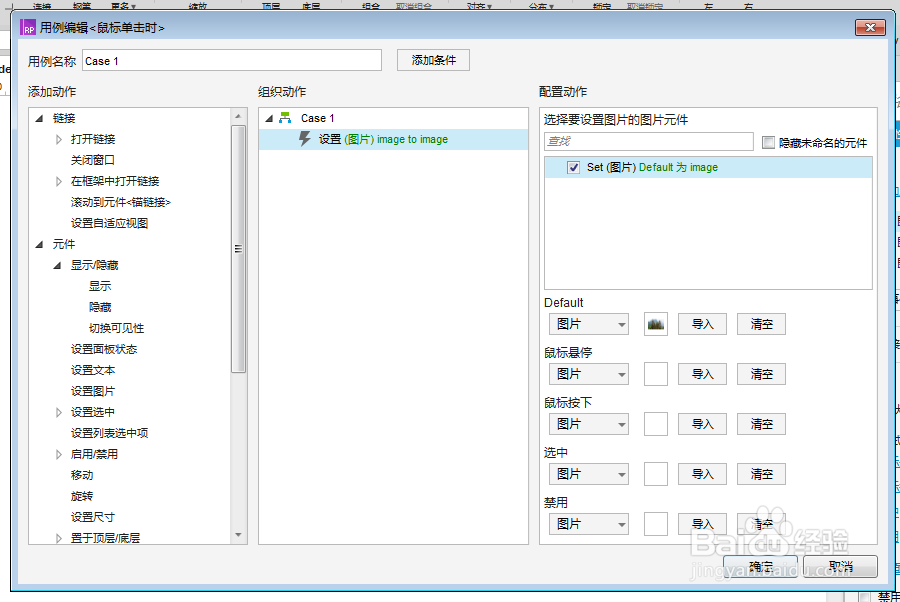
4、第四步,选中左侧图标,添加鼠标单击用例,添加默认图片,如下图所示:

如何利用Axure RP 8设计出图片轮换的效果

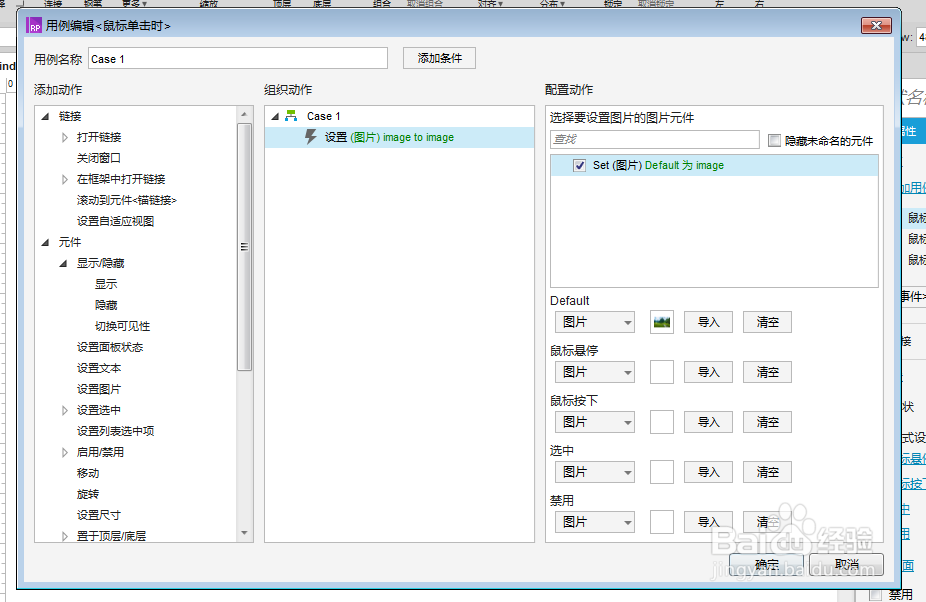
5、第五步,选中右侧图标,添加鼠标单击用例,添加默认图片,如下图所示:

如何利用Axure RP 8设计出图片轮换的效果

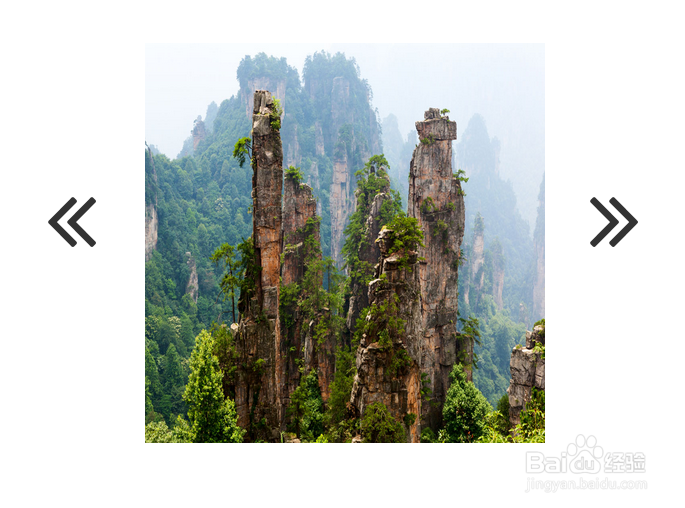
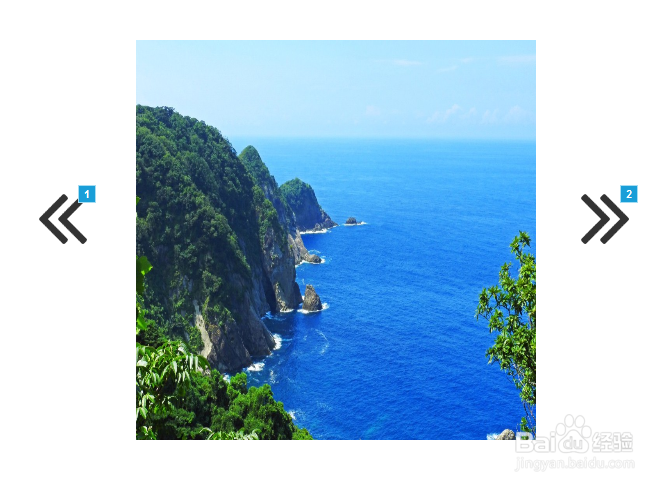
6、第六步,预览该原型页面,这时页面出现一个图片带有两个左右图标,如下图所示:
如何利用Axure RP 8设计出图片轮换的效果

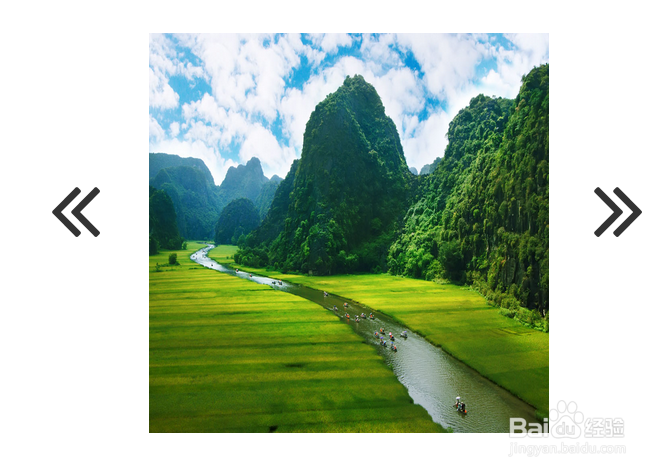
7、第七步,分别点击左侧和右侧的小图标,查看图片效果,如下图所示:

如何利用Axure RP 8设计出图片轮换的效果

如何利用Axure RP 8设计出图片轮换的效果

  • 墨刀工作流功能使用技巧
  • Animate如何制作单击显示文字的交互效果(AS3)
  • Axure RP中继器实例绑数据,选中,删除
  • InDesign怎样再制对象
  • AxureRP如何制作元件消失动画
  • 热门搜索
    英国旅游签证 香港 旅游 桂林 旅游 去泰国旅游需要什么手续 山东济南旅游景点 山东省旅游职业学院 宁波旅游网 益阳旅游 亚庇旅游攻略 迪拜旅游报价