1、在此电脑图标上方点击右键,并选择属性菜单项进入

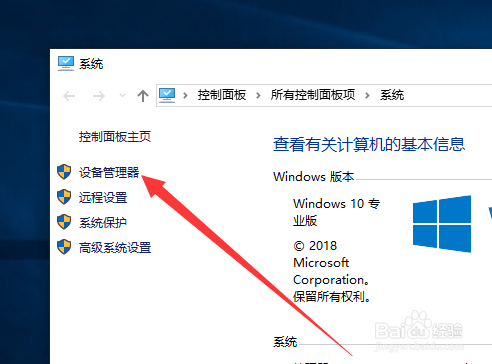
2、在窗口的左上角找到设备管理器选项,并点击进入
3、在设备列表中展开键盘选项,找到出现问题的键盘驱动

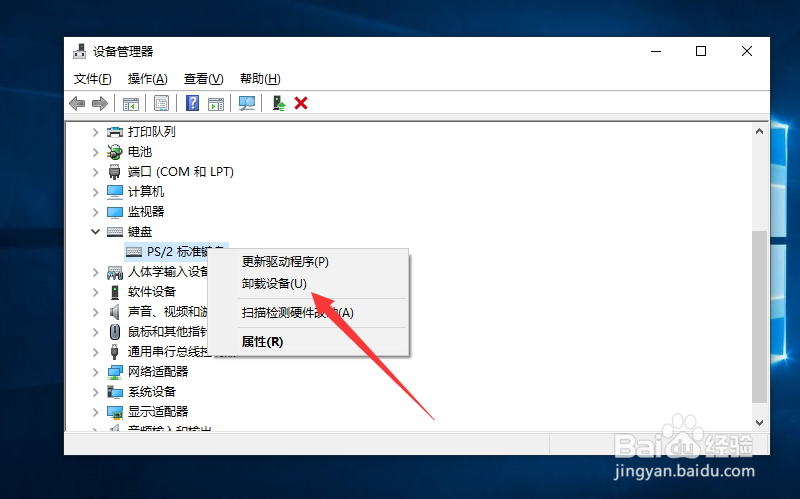
4、点击鼠标右键选中该驱动,点击卸载设备选项将其卸载
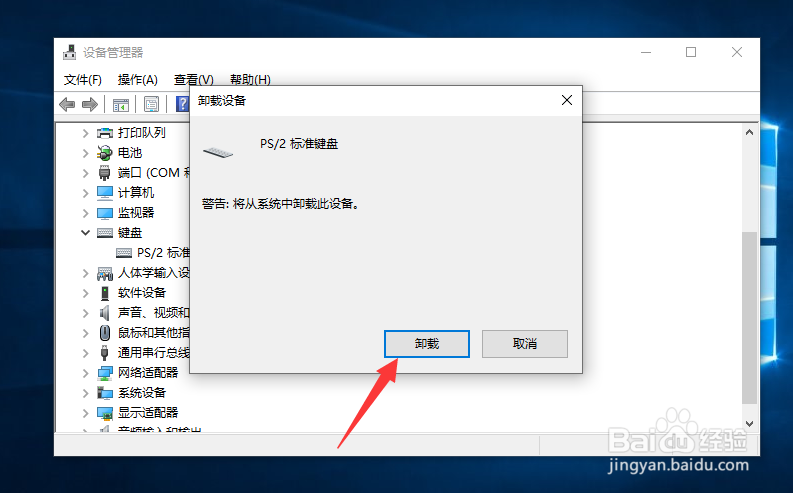
5、win10系统将弹出卸载设备警告窗口,继续点击卸载按钮,等待重启
6、Win10系统在重启时将重新安装键盘的驱动,进入桌面后,键盘驱动就恢复正常了

时间:2026-04-21 16:26:42
1、在此电脑图标上方点击右键,并选择属性菜单项进入
2、在窗口的左上角找到设备管理器选项,并点击进入
3、在设备列表中展开键盘选项,找到出现问题的键盘驱动
4、点击鼠标右键选中该驱动,点击卸载设备选项将其卸载
5、win10系统将弹出卸载设备警告窗口,继续点击卸载按钮,等待重启
6、Win10系统在重启时将重新安装键盘的驱动,进入桌面后,键盘驱动就恢复正常了
