如何隐藏/显示XP系统电脑任务栏右下角的图标?

 时间:2026-02-15 06:50:55

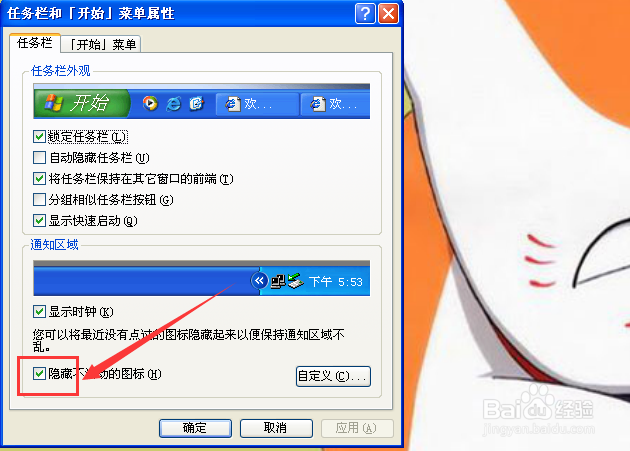
1、第一,鼠标放置在电脑下方的任务栏上,右击出菜单,选择【属性】。

如何隐藏/显示XP系统电脑任务栏右下角的图标?

2、第二,将【隐藏不活动图标】前的勾选框的勾消除,然后点击确定

如何隐藏/显示XP系统电脑任务栏右下角的图标?

3、第三,消除掉之后,就点击确认,这样就改变设置了,那么右下角的图标无论活动不活动都是出现的。

如何隐藏/显示XP系统电脑任务栏右下角的图标?

1、第一,第一步都一样,出现属性页面窗口后,选择隐藏不活动图标后的【自定义】点击进入。

如何隐藏/显示XP系统电脑任务栏右下角的图标?

2、第二,当前项目下的图标,你可以点开后面的下拉菜单选择你是想显示还是想隐藏,进行更改就可以了。

如何隐藏/显示XP系统电脑任务栏右下角的图标?

3、第三,对于过去的项目,其实是有可能出现的图标,同样和当前项目的操作是一样的,点开下拉菜单进行更改就可以了。

如何隐藏/显示XP系统电脑任务栏右下角的图标?

4、第四,更改完毕,确认无误之后点击确认,如果不小心忘记之前设置的又想回到之前的设置可以点击【还原默认值】。

如何隐藏/显示XP系统电脑任务栏右下角的图标?

  • Win10任务栏右下角怎么显示所有的应用程序图标
  • 如何显示任务栏打开的窗口
  • WindowsXP系统电脑如何调整屏幕分辨率
  • WPS2019怎么关闭最近访问记录?
  • Win7任务栏网络图标变灰色怎么办
  • 热门搜索
    九华山旅游攻略 厦门旅游 乡村旅游 涠洲岛旅游攻略 成都旅游攻略 神农架旅游 国家旅游局官网 团队旅游 清远旅游景点大全 贵阳旅游攻略