如何用Edge浏览器在网页上做笔记和画图的功能?

 时间:2026-02-12 18:25:25

1、win10的Microsoft Edge浏览器可以直接在网页上做笔记,并且可以保存或者分享,本文介绍如何使用这个功能?
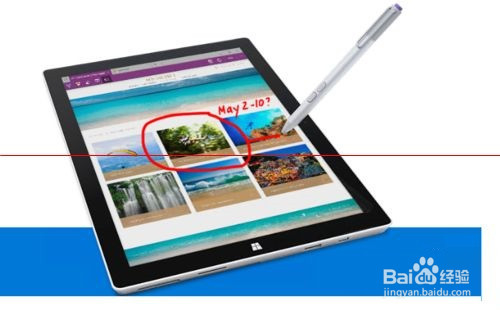
如何用Edge浏览器在网页上做笔记和画图的功能?

2、打开Edge浏览器,并且任意打开一个页面(或者打开想做笔记的页面),然后点击右上角的“Web笔记”图标,如图所示

如何用Edge浏览器在网页上做笔记和画图的功能?

3、这时会出现Web笔记工具栏,如图所示

如何用Edge浏览器在网页上做笔记和画图的功能?

4、可以在工具栏中选择不同的画笔工具在网页上做标记,主要有

1) 画笔

2)荧光笔

3)橡皮擦

如何用Edge浏览器在网页上做笔记和画图的功能?

5、点击如图所示图标,在页面上加入文字描述

如何用Edge浏览器在网页上做笔记和画图的功能?

6、点击如图所示的剪刀图标,可以截图

如何用Edge浏览器在网页上做笔记和画图的功能?

如何用Edge浏览器在网页上做笔记和画图的功能?

7、把截图复制到其他软件,比如word,画图板,邮件等等

如何用Edge浏览器在网页上做笔记和画图的功能?

8、把在网页上做的笔记保存起来,以后再浏览

1)保存到OneNote

2)保存到收藏夹

3) 保存到阅读列表

如何用Edge浏览器在网页上做笔记和画图的功能?

9、把网页笔记分享给其他人

如何用Edge浏览器在网页上做笔记和画图的功能?

10、退出网页笔记功能,返回到网页

如何用Edge浏览器在网页上做笔记和画图的功能?

  • Win11如何打开设置系统?
  • 腾讯电脑管家如何锁定默认浏览器
  • Windows系统如何彻底关闭家庭组
  • win10 1803版本升级三次,终于升级到1809
  • Win11怎么开启游戏模式
  • 热门搜索
    丽江旅游指南 迪庆旅游 免费旅游 冬天去哪旅游 庐山旅游路线 丽江旅游局 新马泰旅游攻略 青岛旅游路线 国家旅游日 石家庄附近旅游景点