WPS中如何设置标题编号

 时间:2026-02-14 12:00:01

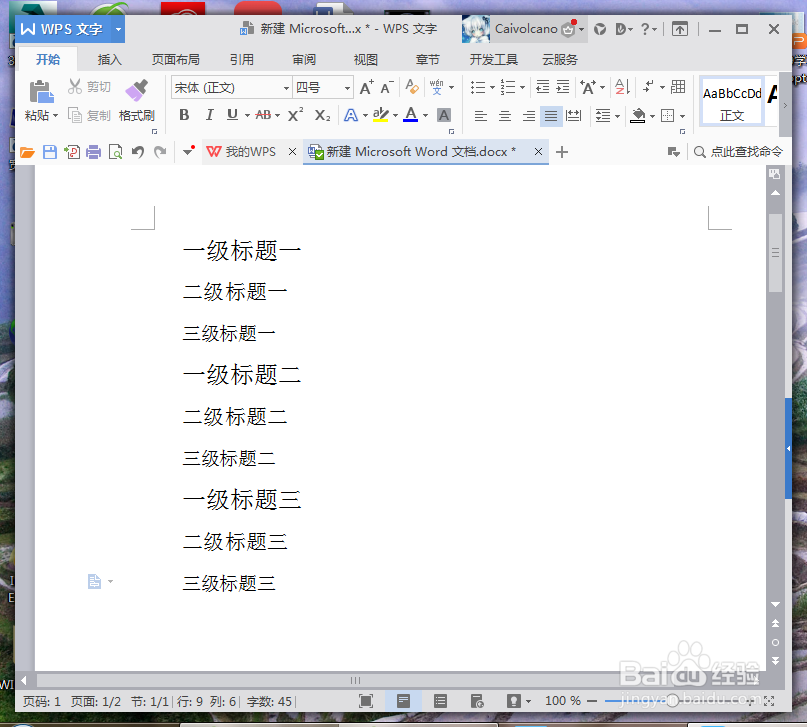
1、打开WPS,我这里就以一些简单的字来表示不同级标题。如下图
WPS中如何设置标题编号

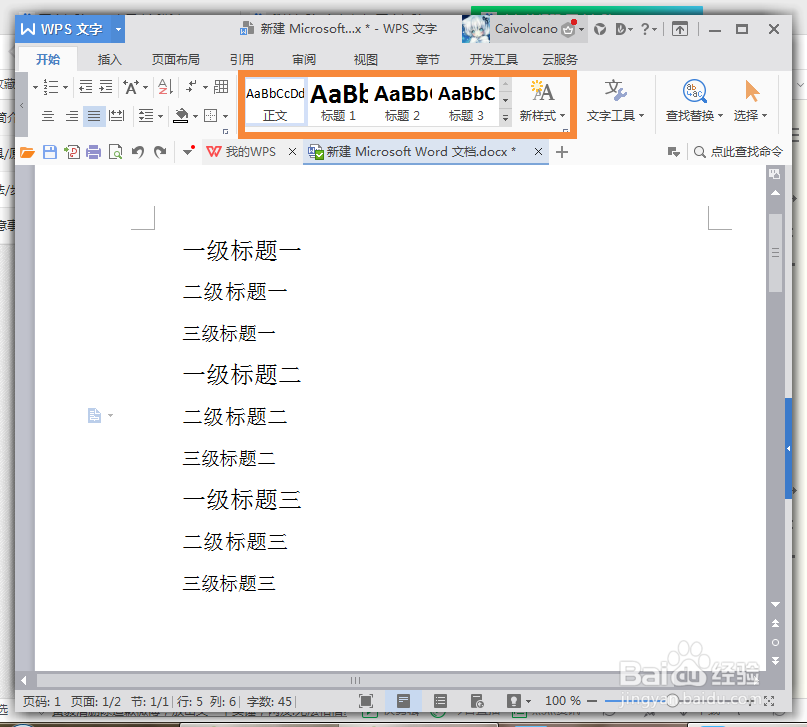
2、在同一篇论文下同一级标题肯定需要同一字号字体。如果不是的话,自己需要设置一下咯。
WPS中如何设置标题编号

3、在这里,我们选择一级标题一、一级标题二、一级标题三,然后点击编号,在编号下有编号的样式,可以根据需要选择。

WPS中如何设置标题编号

4、我们就先选择第一种编号吧,一级标题已经添加了编号一二三。

WPS中如何设置标题编号

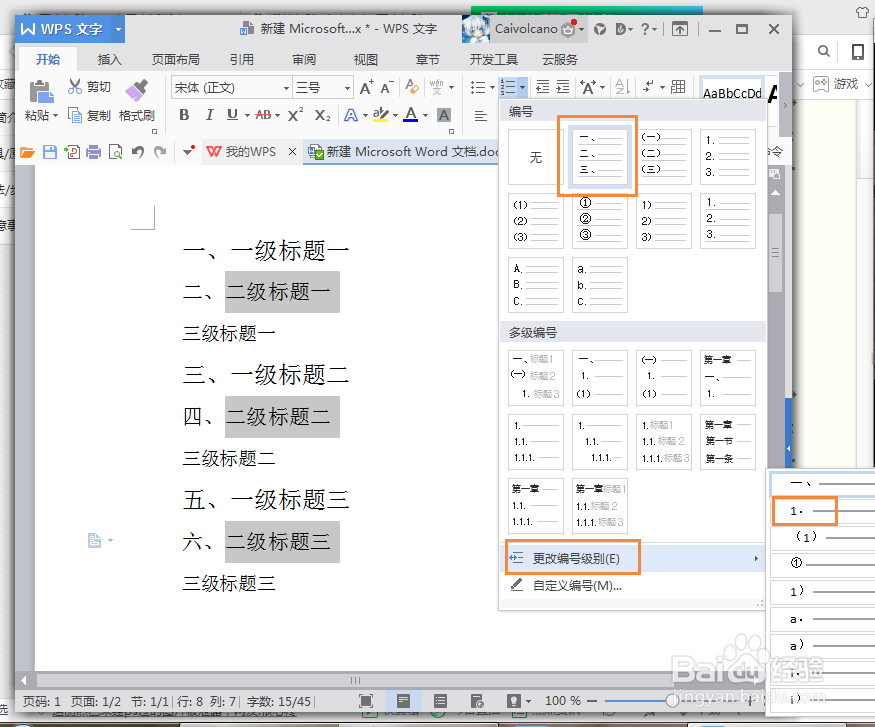
5、然后选择二级标题一、二级标题二、二级标题三,再点编号的话,还是一级标题,这时候需要点下面的更改编号级别。
WPS中如何设置标题编号

6、同理就可以将其他标题级别也给设置好。这样就可以将整篇文章都设置统一了。

WPS中如何设置标题编号

7、我们还可以使用多级标题来快速实现标题分级编号。

WPS中如何设置标题编号

  • 怎样在wps中创建聚合射线图
  • WPS文字怎么设置标题样式
  • WPS文字怎么设置标题级别
  • wps多级编号怎么设置
  • WPS文字设置一级标题
  • 热门搜索
    山西旅游线路 被遗忘国度之旅游团 旅游活动策划书 呼伦贝尔旅游景点 韩国旅游购物攻略 黄冈旅游景点大全 广东旅游景点介绍 希腊旅游最佳季节 建瓯旅游景点大全 蓝途旅游网