Excel 2013如何在表格中突出显示某些特定的项目

 时间:2026-02-13 12:44:13

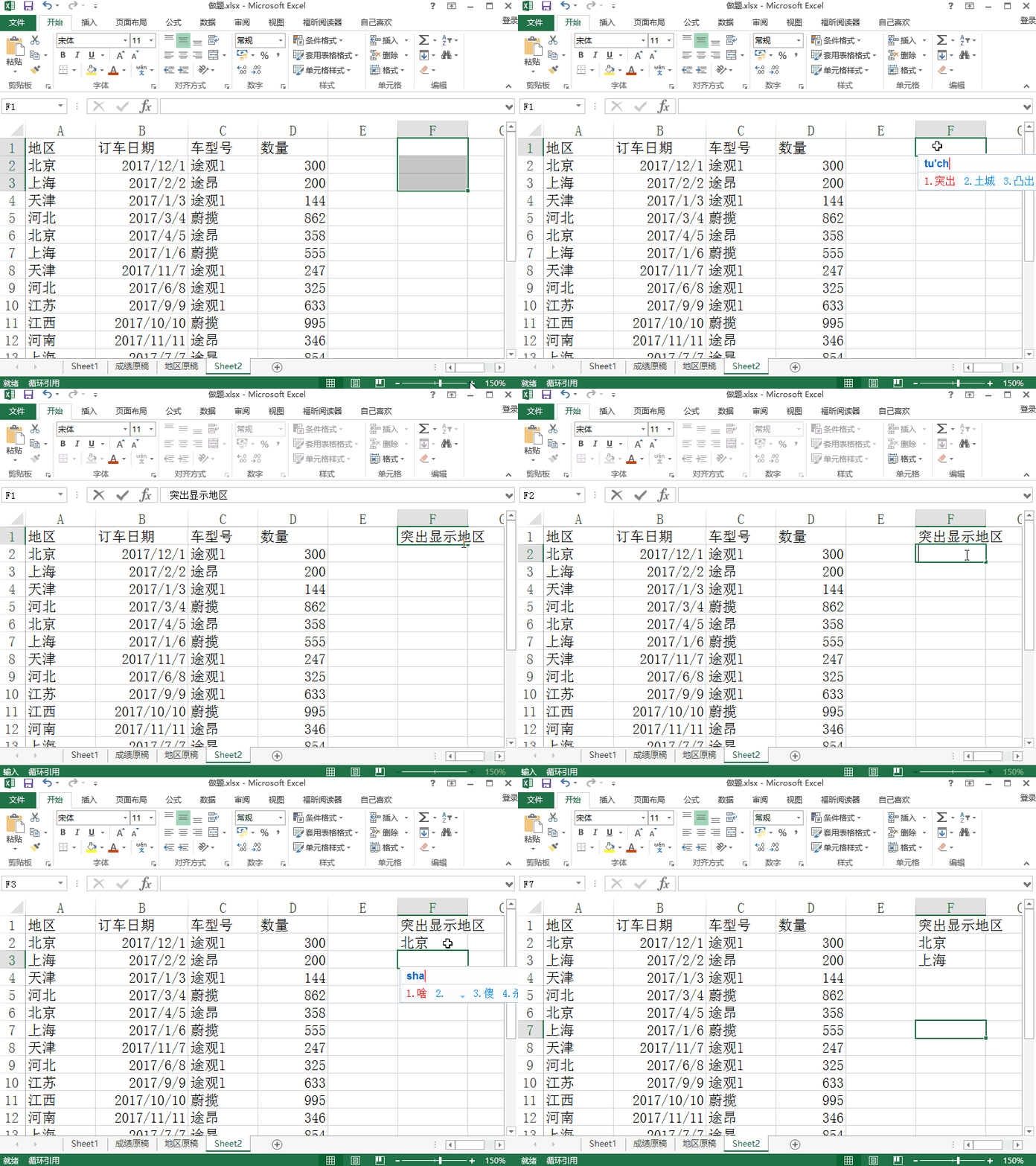
1、如图所示,现在要显示出北京上海的数据

先在空白单元格输入“高亮显示地区”

然后输入北京 上海
Excel 2013如何在表格中突出显示某些特定的项目

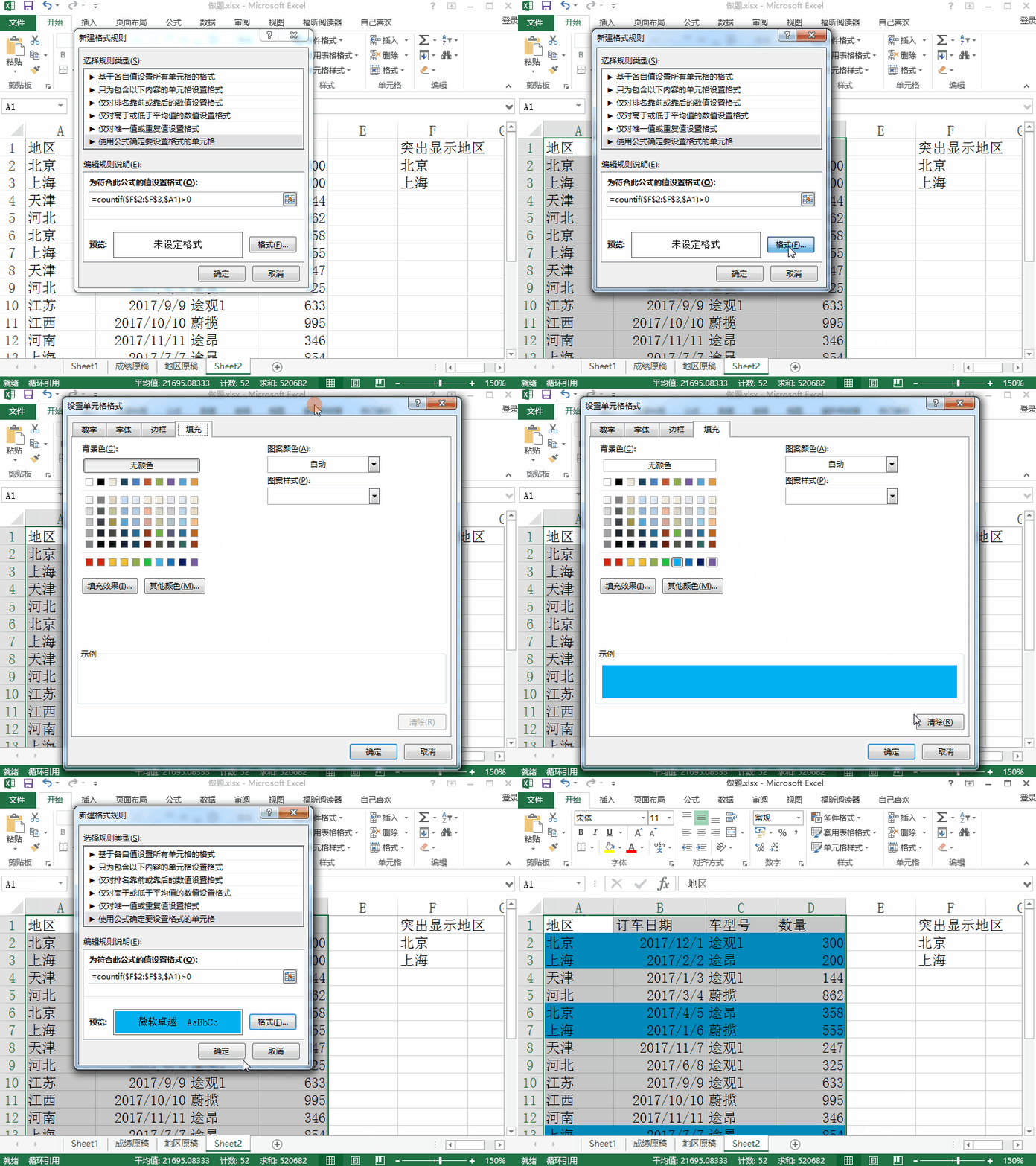
2、选中原始数据

然后点击开始 --- 条件格式---新建规则

Excel 2013如何在表格中突出显示某些特定的项目

3、选中最后一行,使用公式

输入公式

=countif($F$2:$F$3,$A1)>0

公式解释

countif(在哪里找,找什么):条件统计个数。统计地区列各个单元格内容在指定的F2:F3区域里面的个数是不是大于0,

个数大于0,则自动设置格式。

Excel 2013如何在表格中突出显示某些特定的项目

4、点击格式---填充--选中蓝色---点击确定

效果如下

Excel 2013如何在表格中突出显示某些特定的项目

5、值得注意的是,该规则的运用,由于涉及到公式引用,不能显示动态。

所以如果添加一个关键词,比如天津的话,还需要重新做一次规则。

Excel 2013如何在表格中突出显示某些特定的项目

  • 怎么设置让小于零的数显示红色
  • Excel如何设置保护工作表具有排序功能
  • 如何使用合并计算功能计算提成工资
  • 利用countif函数统计区域内不重复的个数
  • excel中如何突出显示“前10项目”的单元格
  • 热门搜索
    山西省河东旅游学校 湖北十堰旅游 扬州旅游局 旅游专家 牛背山旅游攻略 四川旅游路线推荐 大同旅游攻略 凤凰旅游住宿 阳朔 旅游 朔州旅游